




软件

产品


提示:这里可以添加本文要记录的大概内容:
入门者在使用仿真软件adams时,常常将solidworks模型进行导入,本文基于个人经验,详细介绍solidwork高版本文件如何导入adams,以及导入solidworks的一些注意事项.
低版本SolidWorks无法打开高版本,你需要得到模型的Step文件。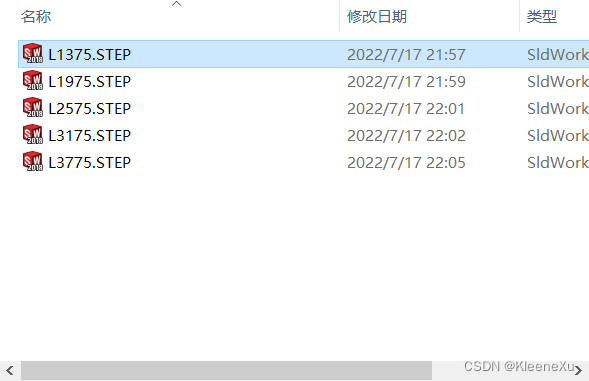
提示:以下是本篇文章正文内容,下面案例可供参考
打开SolidWorks,点击齿轮状的设置选项,在左边目录找到“导入(import)”,然后将图中第一个3D选项取消勾选,点击确定。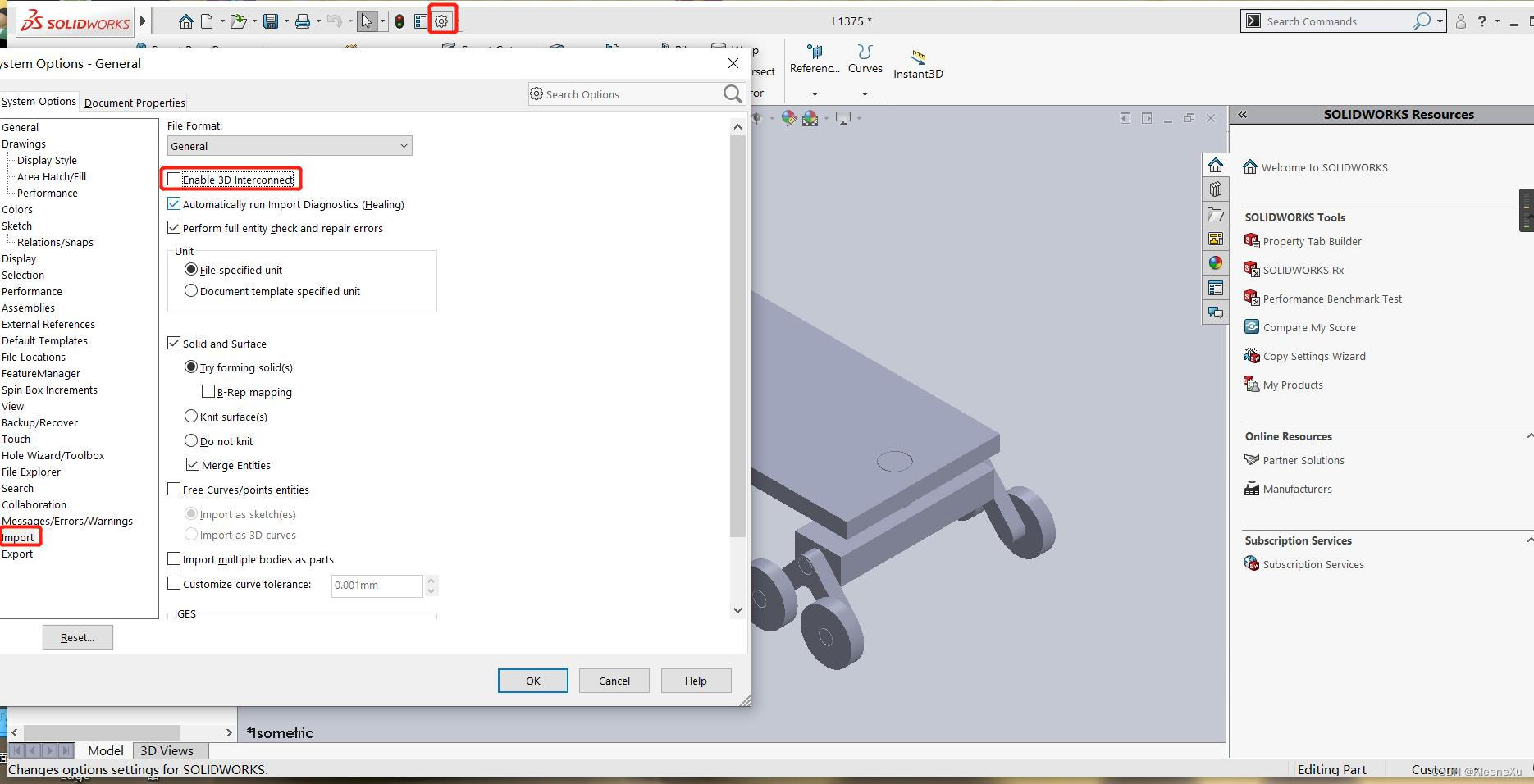
打开你的Step文件,如果发现特征 树 为下图,表明没有问题.
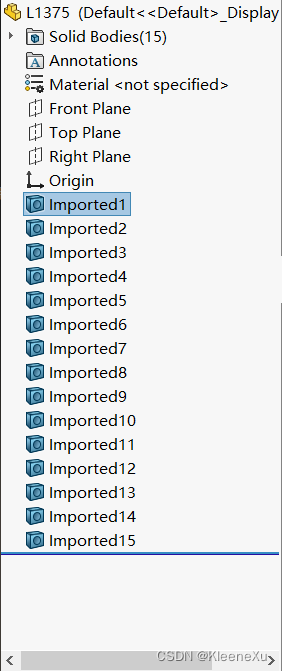
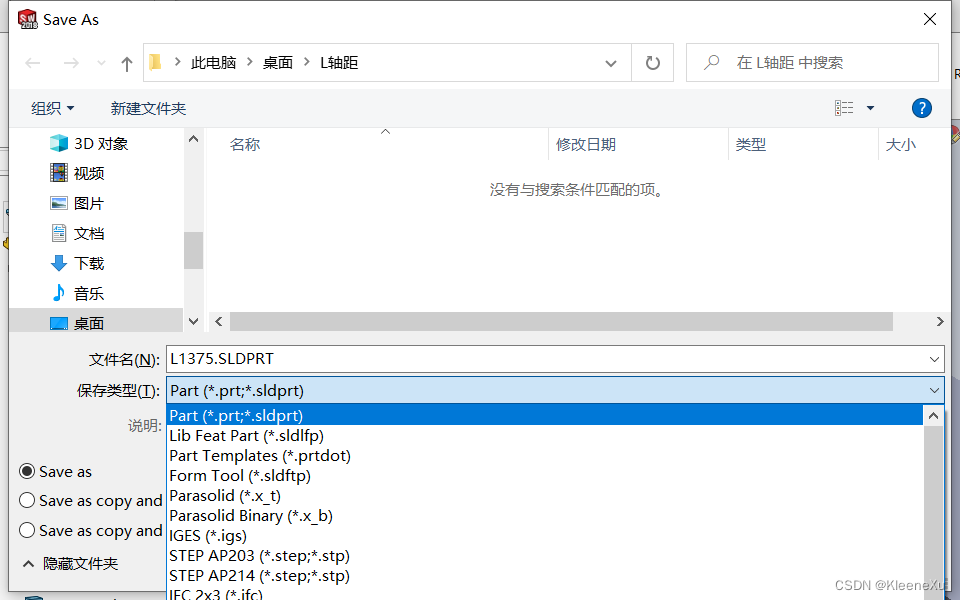
接着将Step文件另存为sldprt文件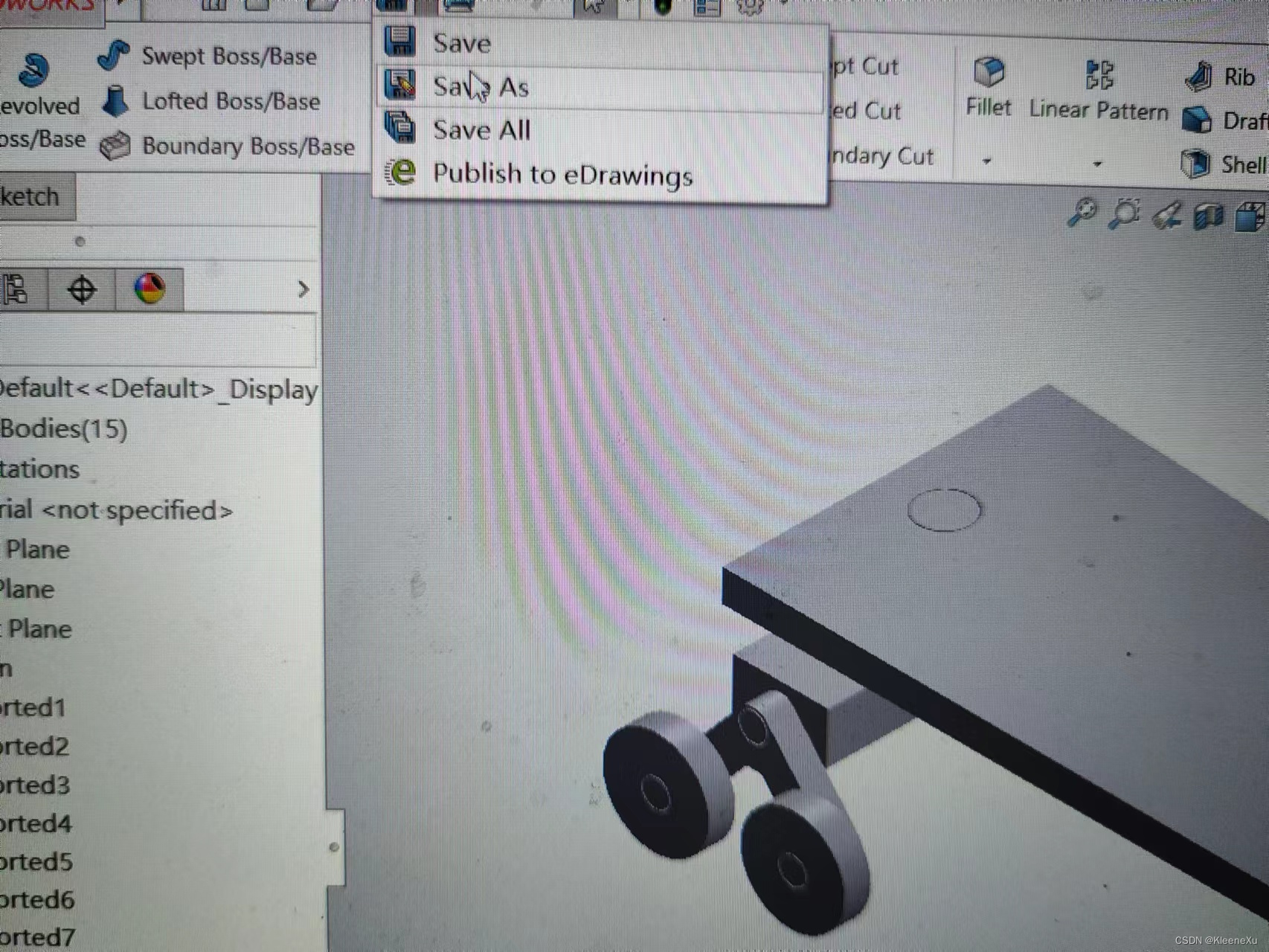
如果存在桌面上会有相应的文件图标.
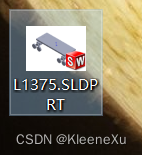
先将SLDPRT文件转移到桌面上,并且一定要重命名为英文加数字的形式,否则会导致无法导入。
打开Adams view,新建零件,最好将保存路径改为Desktop 桌面上。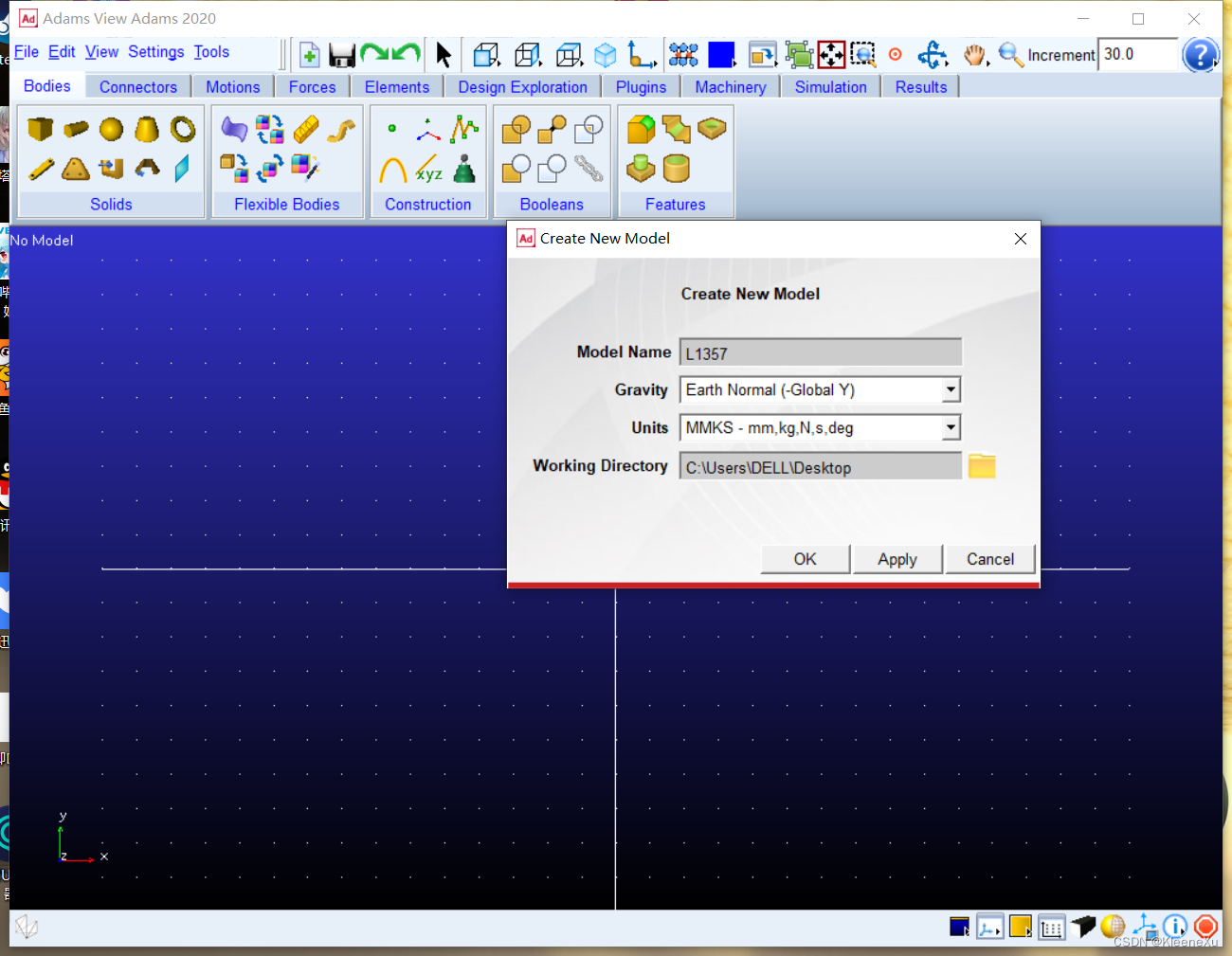
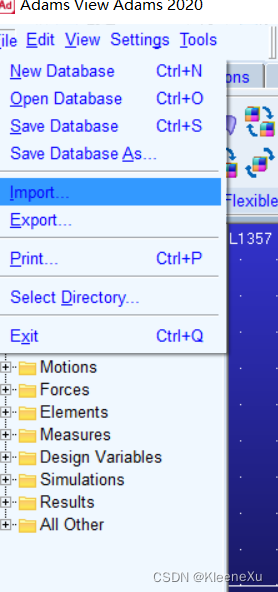
点击右上角“文件”,点击“导入(impote)”。
导入窗口第一栏,选择图上的sld文件,第二栏找到刚刚保存在桌面上的sld文件,然后将“Part name”改为“Model name”(不改的话会导致导入的模型整体化),按照图示操作。
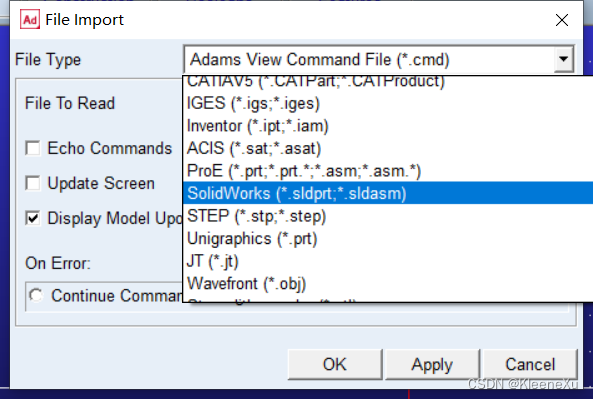
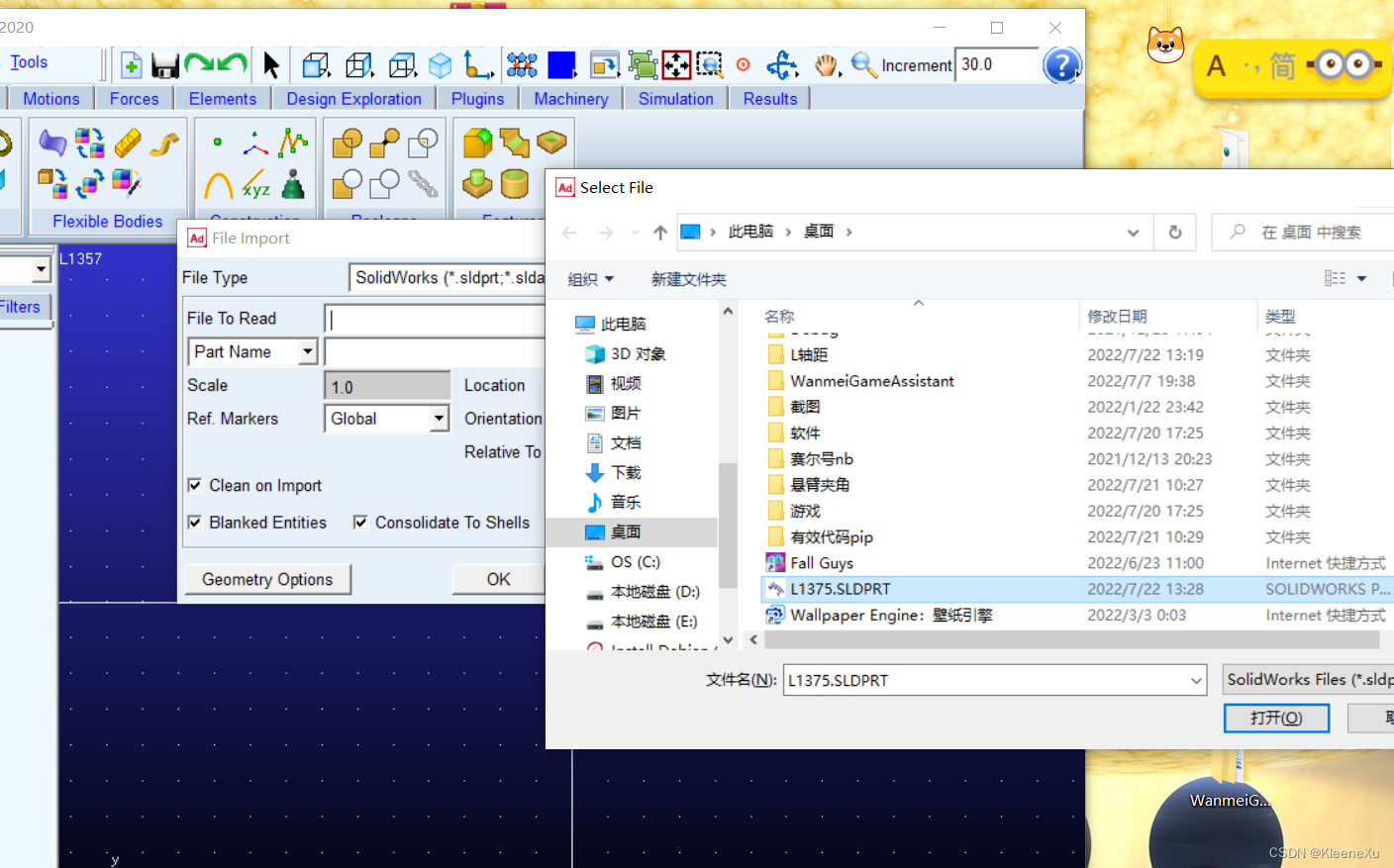
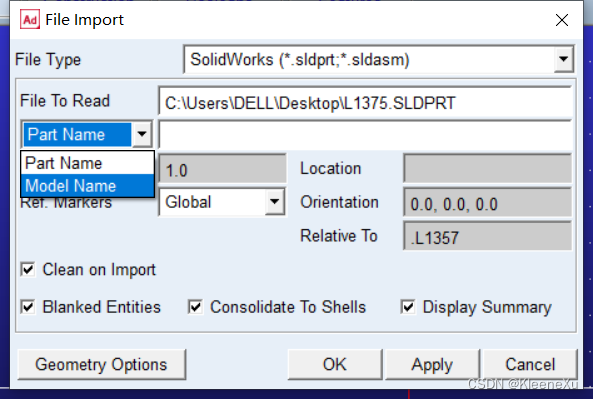
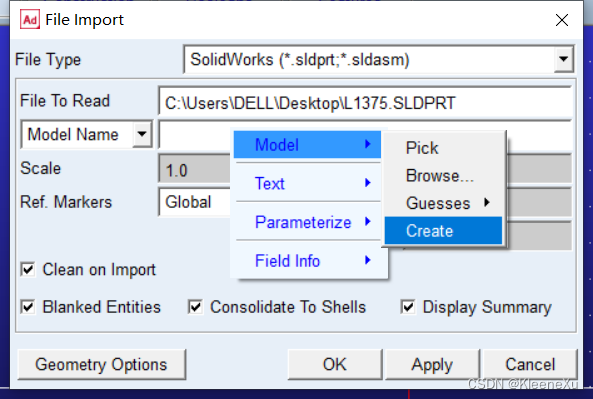
点击确定,我们就成功导入模型啦。
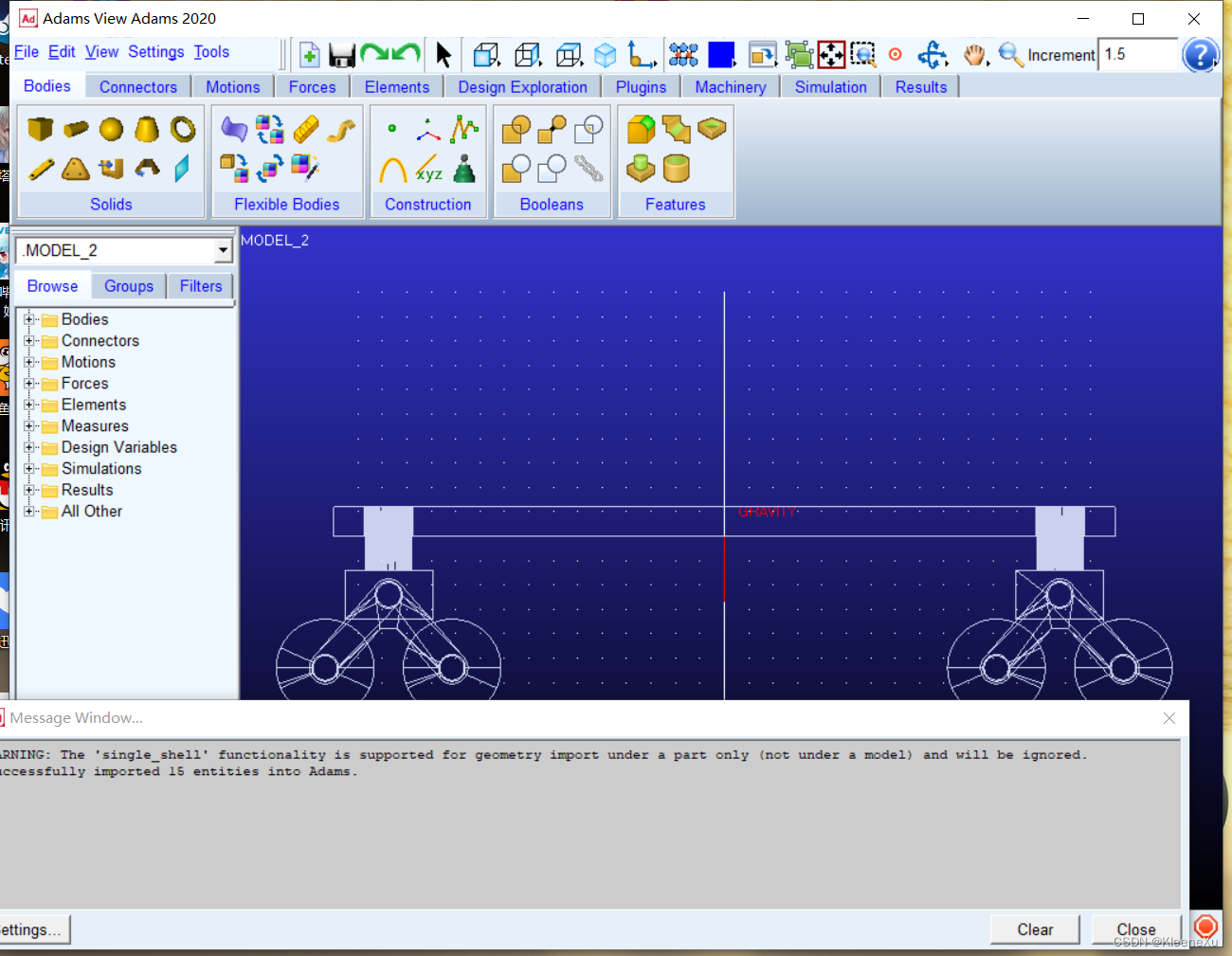
导入的模型质量默认是0,一定要记得修改质量,否则会导致后续不能仿真。
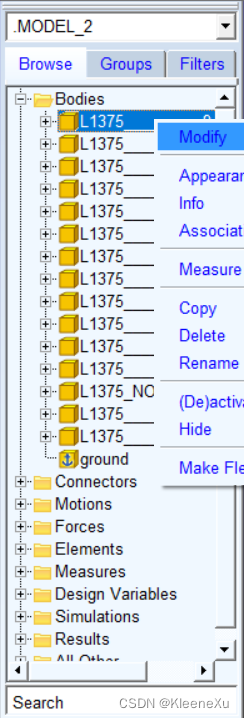
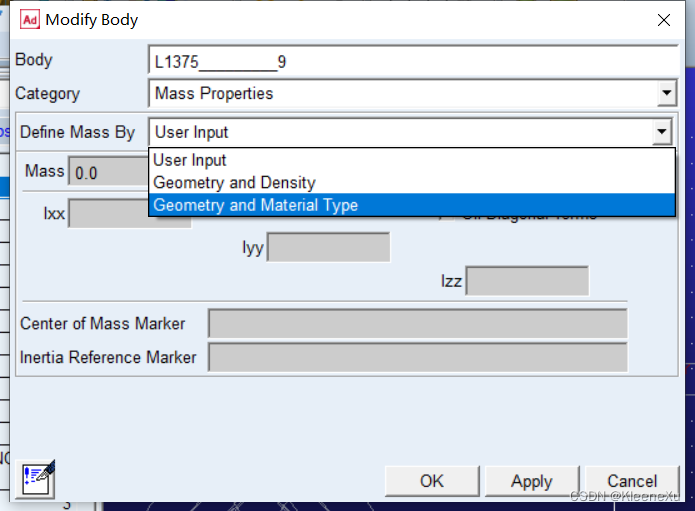
以上就是今天要讲的内容,本文仅仅简单介绍了sld导入adams 的一种实用方法,还有很多的方法不一一介绍了。
免责声明:本文系网络转载或改编,未找到原创作者,版权归原作者所有。如涉及版权,请联系删
 技术文档
技术文档
 推荐好文
推荐好文






 155-2731-8020




