




软件

产品


目录
请安装 ADAMS 2017、AMESim 2016、 Visual Studio 2012
注意:软件安装路径中均不能有 中文 。
操作流程见图2-1、表2-1。
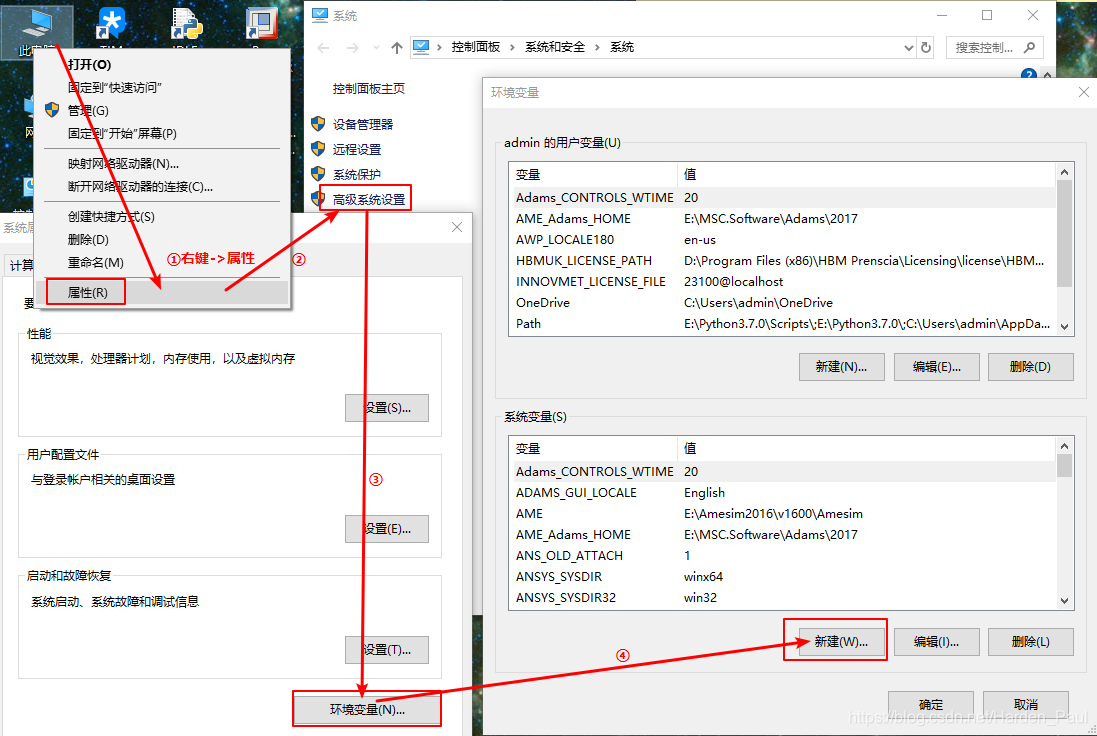
图2-1 设置环境变量步骤
表2-1 新建系统变量
| 变量名 | 变量值 |
| Adams_CONTROLS_WTIME | 20 |
| AME_Adams_HOME | Adams的安装路径 |
注意:Adams的安装路径(…\MSC.Software\Adams\2017),如图2-2。
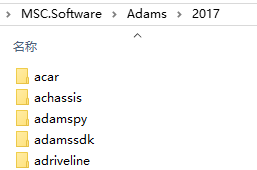
图2-2 ADAMS安装路径示意
3.1 从Visual Studio2010安装目录下的…\VC\bin文件夹里
(例如C:\Program Files (x86)\ Microsoft Visual Studio 10.0 \VC\bin)
将nmake.exe, vcvars32.bat两个文件复制到Amesim2016的安装目录下(…\v1600\Amesim)并替换原有文件。
3.2 从Visual Studio2010安装目录下的…\VC\bin\amd64文件夹里,将vcvars64.bat文件复制到Amesim2016的安装目录下并替换原有文件。
按图4-1、4-2操作进行,其中步骤④的路径为Amesim安装路径下的lib文件夹,为…\v1600\Amesim\libadams\lib。
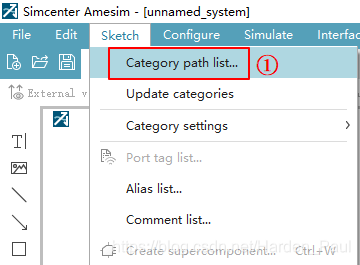
图4-1 将ADAMS库加入到AMESim目录中(1)
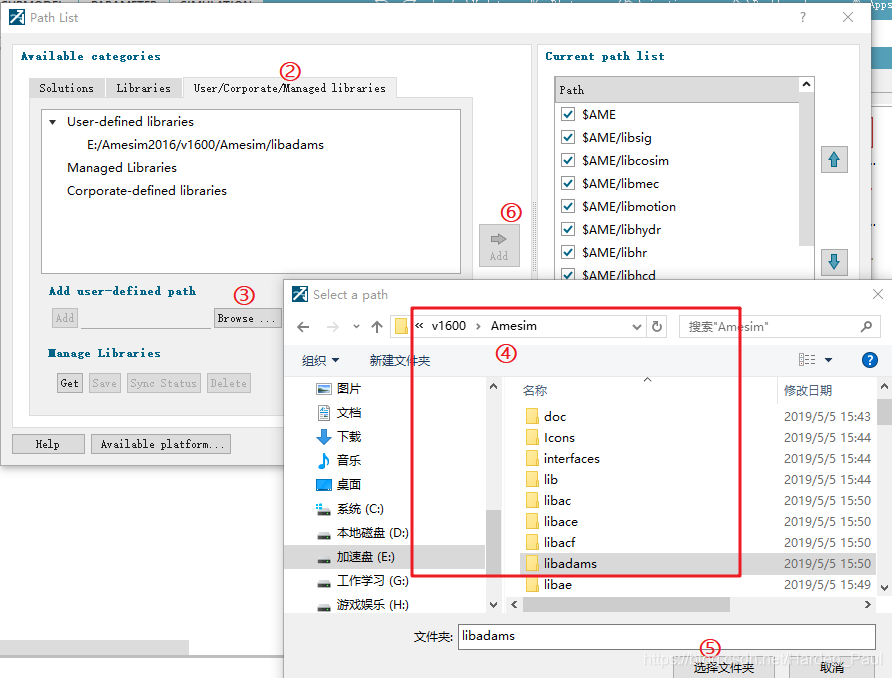
图4-2 将ADAMS库加入到AMESim目录中(2)
添加成功后Amesim目录树将显示 。
。
具体操作见图4-3。
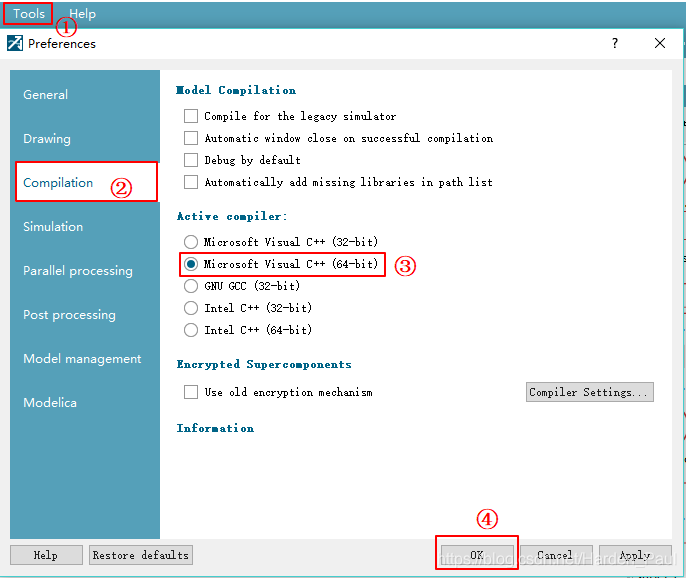
图4-3 选择编译器
5.1 注意adams模型和amesim模型在同一文件夹下,不然会报错。
5.2 步长、终止时间在两个软件里要设置一致。
①.如图5-1,Adams的单元->系统单元->GSE的取样函数、脚本建立里的步长和终止时间。
②.如图5-2,Amesim的参数 Final Time和Print Interval。(步长一般设置0.001)
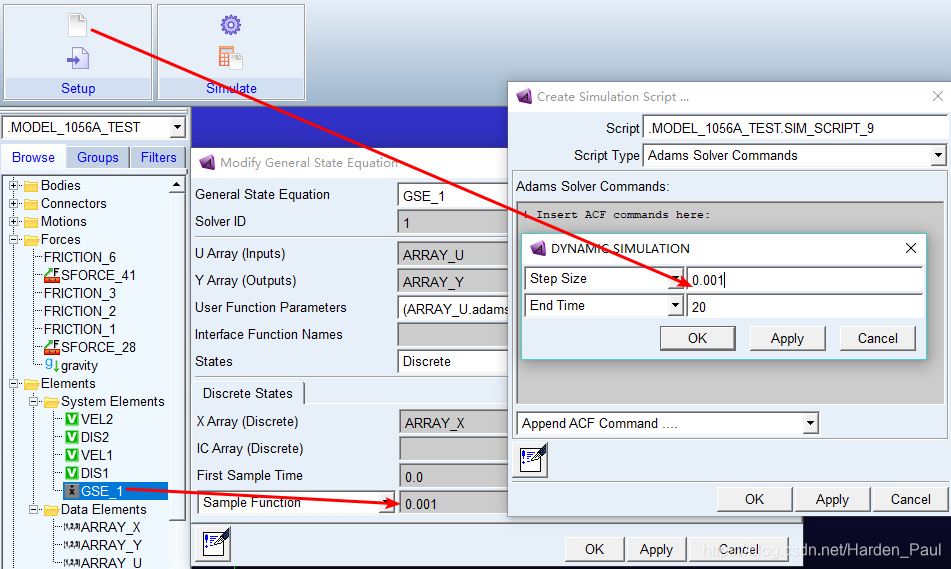
图5-1 ADAMS步长步数设置
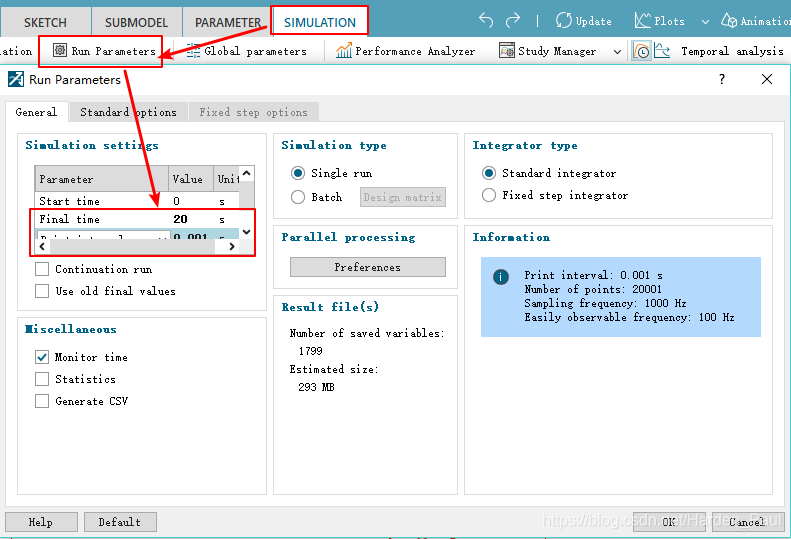
图5-2 AMESim步长步数设置
5.3 在adams求解库要设置ameism编译生成的dll文件,如图5-3。(dll文件和ame文件处于同级目录下)
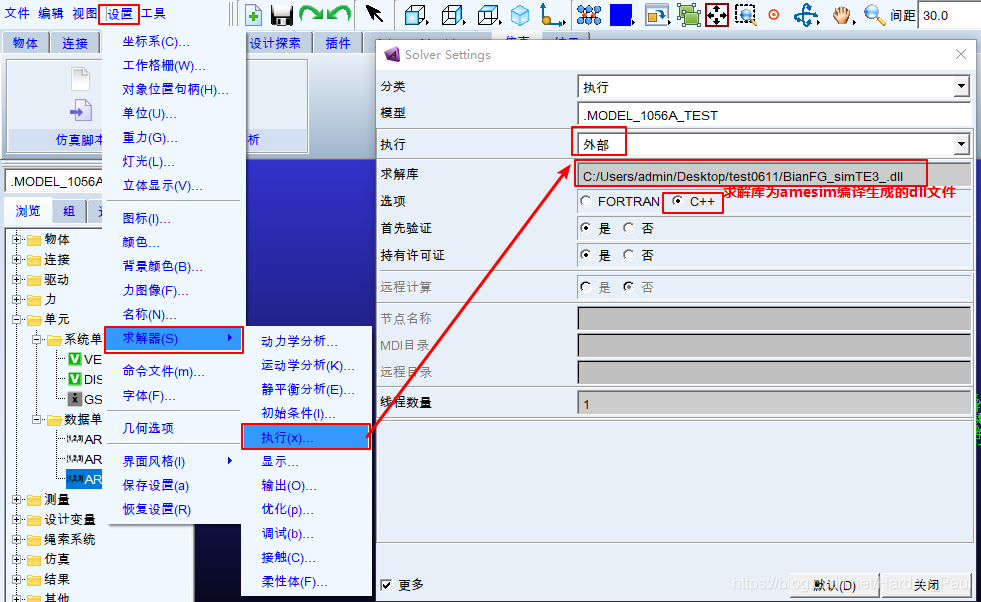
图5-3 选择dll文件
5.4 没有仿真脚本时需新建一个,如图5-4。
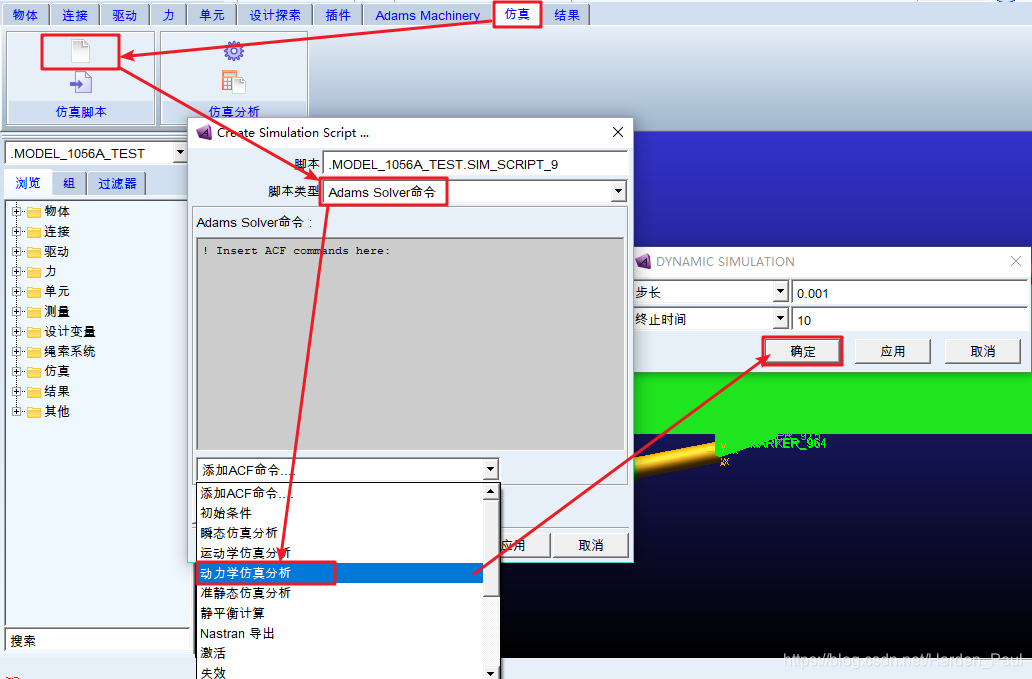
图5-4 新建仿真脚本
5.5 仿真脚本的运行见下图的方框+箭头
注意:图5-5圆框标出仿真脚本名称和adams子模型要对应。切换子模型后再进行仿真时一定要更换成该子模型下的仿真脚本。
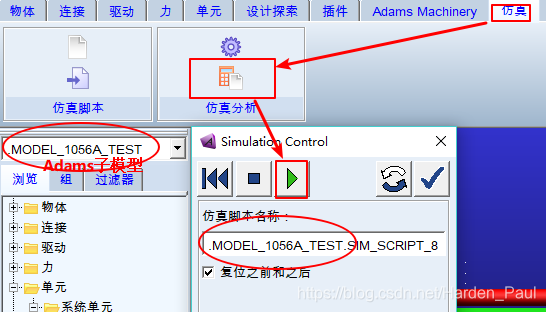
图5-5 仿真脚本的选择与运行
5.6 仿真过程中可在Amesim中实时查看液压元件的仿真数据曲线,此时Adams界面里会不能操作或操作卡顿。
若需要确定是否有求解器在运行,可查看 任务管理器 的“进程”或“详细信息”里Adams是否有solver.exe在运行,如图5-6;若需要强制停止仿真求解,在任务管理器停止运行solver.exe即可。
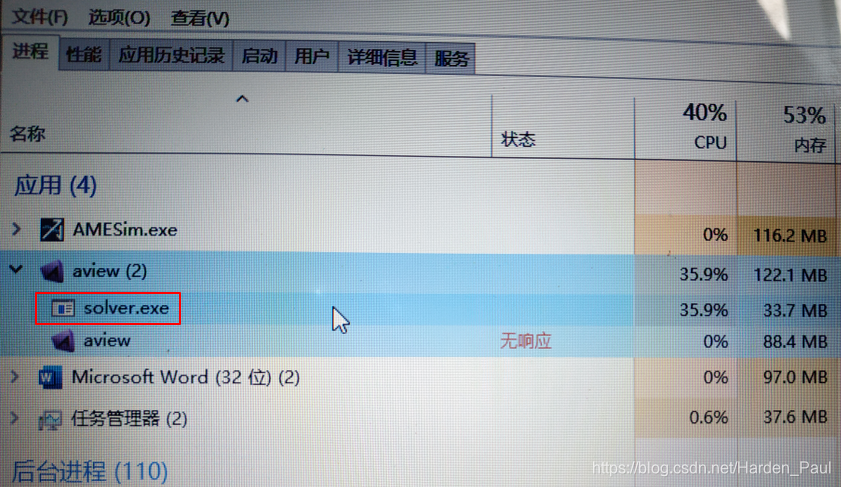
图5-6 求解器状态
进行联合仿真时若软件提示错误,一般可参看联合仿真所在文件夹的log文件。(例如“View_Ana_1208.log”)
6.1 Amesim编译时若报错“unable to create executable for the system”,此时查看Amesim编译界面的Details,如图6-1。
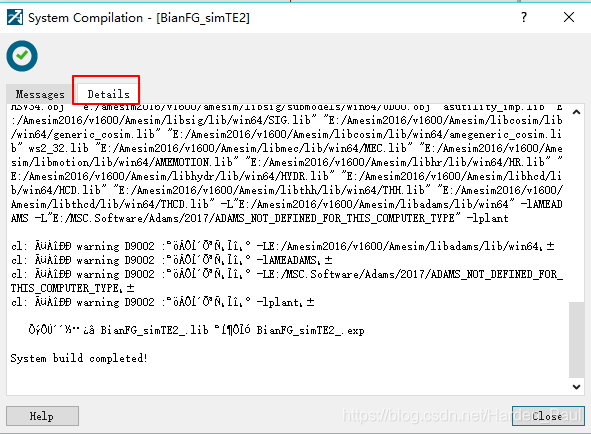
图6-1 AMESim编译栏
①. ,在Adams安装目录下的win64文件夹里(…\MSC.Software\Adams\2017\win64)找到该文件(AsUtility_imp.lib),复制到当前仿真的文件夹,重新编译即可。
②.如果提示类似
的错误,则可能是因为编译器的选择问题,按照上文的“四.AMESim软件设置”的“2.选择编译器”修改即可,一般这种报错是因为进行了amesim的单独的仿真,设置了其他的编译器导致的。
6.2 Amesim写入时(“Writr files for simulation”)或编译时,若弹出小窗口如图6-2,则是因为Adams正在调用dll文件进行求解仿真,解决办法是等待求解完毕或手动停止solver.exe文件,再进行写入或编译操作。
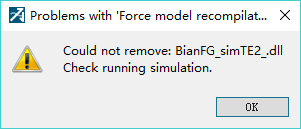
图6-2 弹出警告窗口
6.3 仿真时如果Adams里提示:不能打开adams分析adams(cannot to open adams analysis ‘adams’)或仿真分析失败。造成这个错误的原因有很多,其中主要有:
①.adams模型和amesim模型不在同一文件夹下。
②.可能禁用了adams的GSE等单元。
③.amesim所引用的txt文件缺失或路径错误。
④.amesim所引用的txt文件名包含有难以发现的空格。
⑤.adams的ARRAY_U里没有包含相应的系统变量。(系统变量输入ARRAY_U的顺序必须跟AMESim模型联合仿真接口的速度、位移编号对应)
6.4 如果ADAMS弹窗提示类似图6-3所示错误,则ADAMS会无法响应并自动退出,仅在模型所在文件夹下保存一个adm文件(若要找回参数,则参考此文件)。
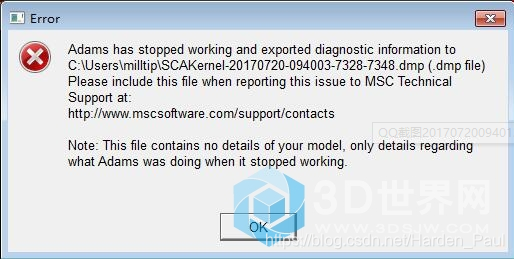
图6-3 ADAMS弹窗错误
这种情况一般是仿真完成时,自动加载动画或生成数据文件时出现,不过不常见。可能的原因是内存或CPU利用率瞬时达到了峰值,系统会自动关闭一些程序。目前没有有效解决办法,预防方法是:
①.取消勾选仿真结束自动加载动画的选项,如图6-4。
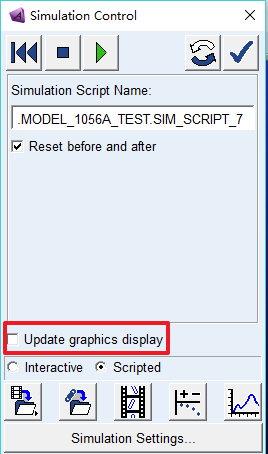
图6-4 取消加载动画
②.ADAMS更改设置后,在每次仿真前保存文件。
6.5 如果开始仿真时,出现图6-5所示错误,则是因为在进行上文5.3节操作时,调用了错误的文件,而没有调用dll文件。
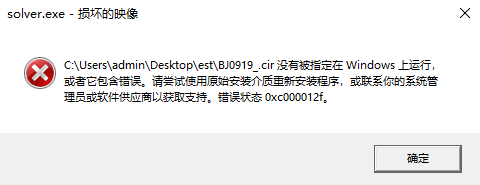
图6-5 求解器调用文件错误
免责声明:本文系网络转载或改编,未找到原创作者,版权归原作者所有。如涉及版权,请联系删
 技术文档
技术文档
 推荐好文
推荐好文






 155-2731-8020




