




软件

产品



在ABAQUS中绘制这样一个几何体。
首先进行分析如何绘制,这没有绝对的正确答案,不同的思路有不同的画法。这里我先把底座进行拉伸,在把上面地方拉伸,再把中间进行切出,形成左右两边的实体,在拉伸空心圆和打两个孔,最后处理倒角等。
创建零件主要需要注意一下大概尺寸的 设计 ,例如上面的图最大的是290。要是想直接画在坐标系的第一象限,那就把尺寸设置为600。正负各300。
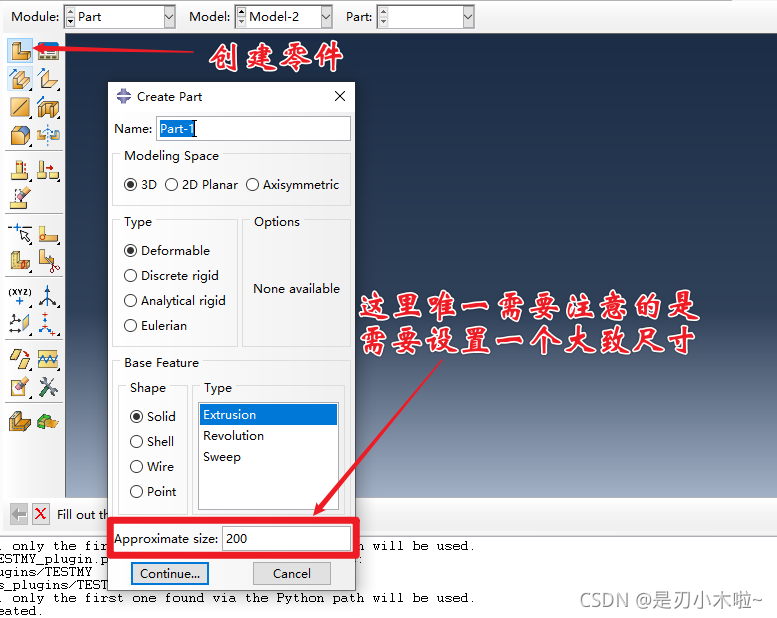
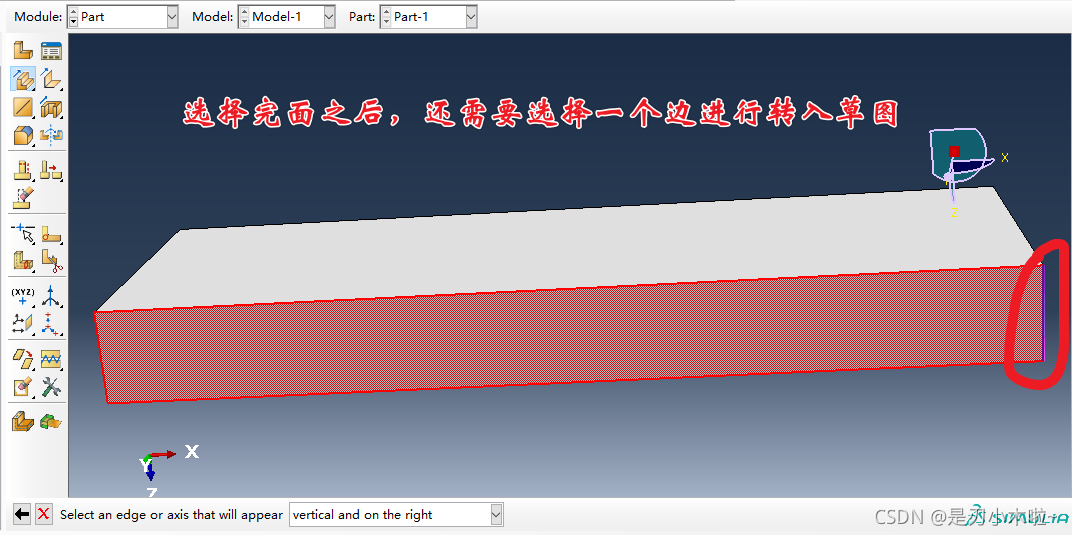
进入绘制的状态
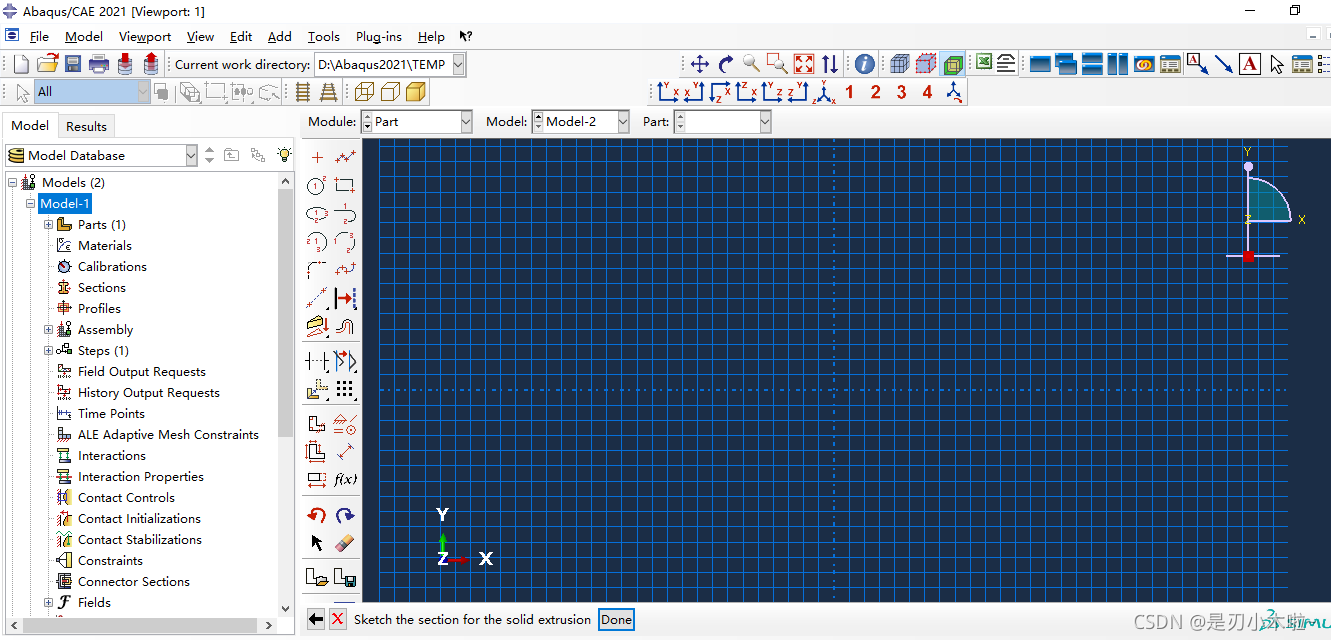
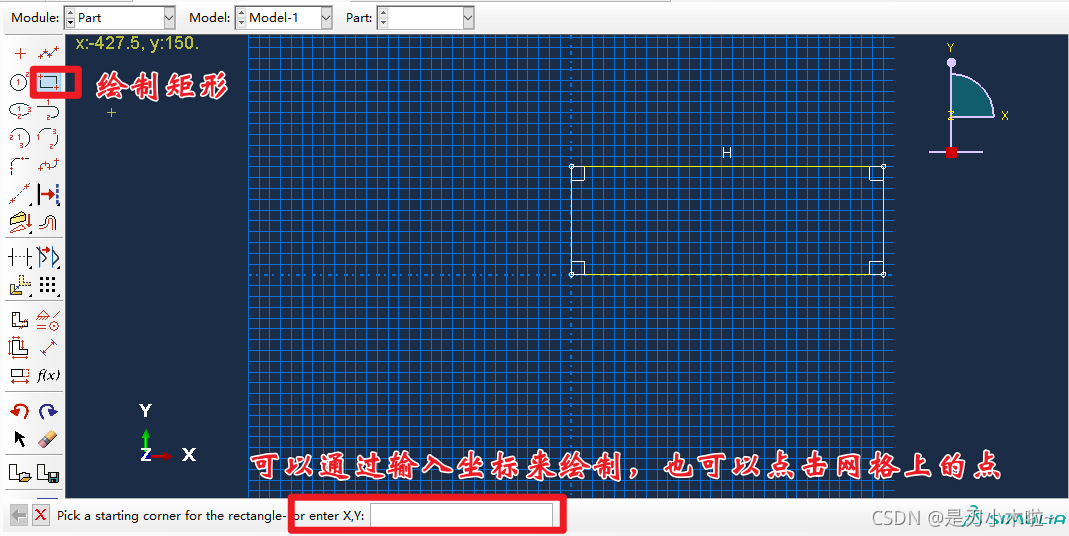
 点击ok,即可完成底板的拉伸:
 小技巧:Ctrl + Alt + 鼠标滚轮,可以拖动(移动)实体;Ctrl + Alt + 鼠标左键,可以转动实体
注意,绘制两肩不能再点击Creat Part了,再点击就是创建新的part,绘制两肩是在上面底板的基础上进行绘制。

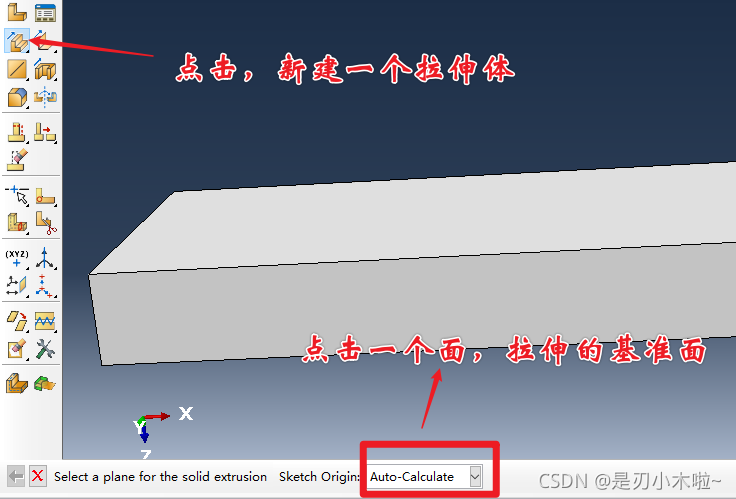
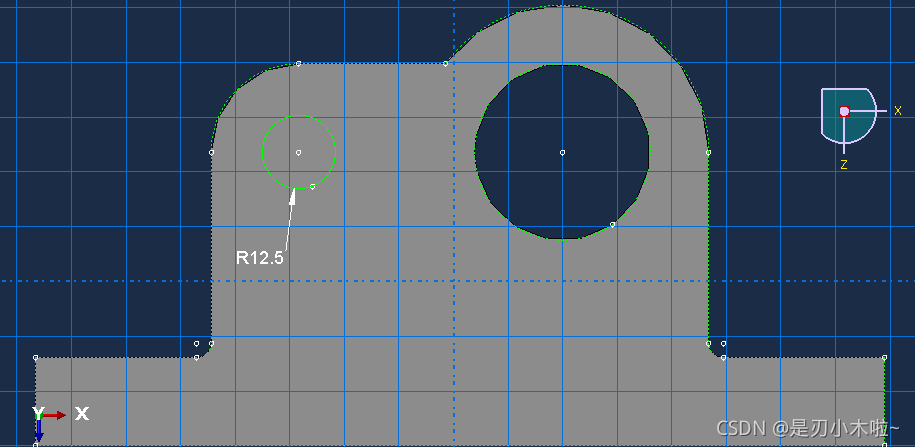
 轮廓绘制,先绘制大概的轮廓,在 尺寸标注 进行约束:
草图的绘制需要用到尺寸标注、剪切、几何约束,都在左边的功能里面,必要的话可以切换到 中文 界面进行熟悉
 点击done进行拉伸:
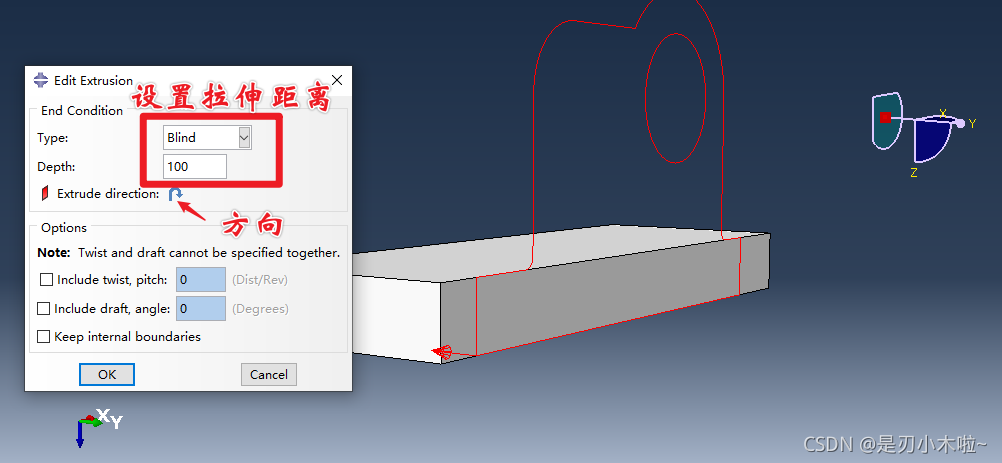
拉伸结果:

进行拉伸切除,获得两肩:
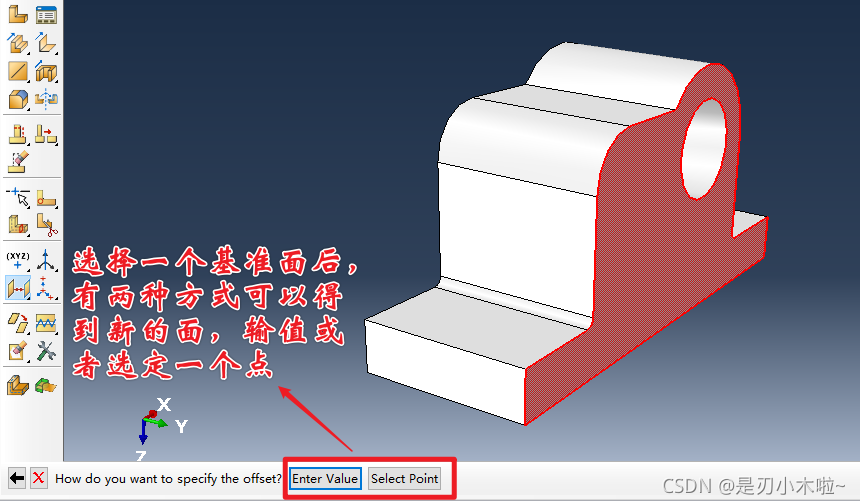
 由于拉伸需要基于一个面,这里建立一个基准面,长按那个地方,可以飞出其他创建平面的方式,比如从一个面进行偏移:

 拉伸切除:
拉伸切除:

选择拉伸切除,绘制一个圆
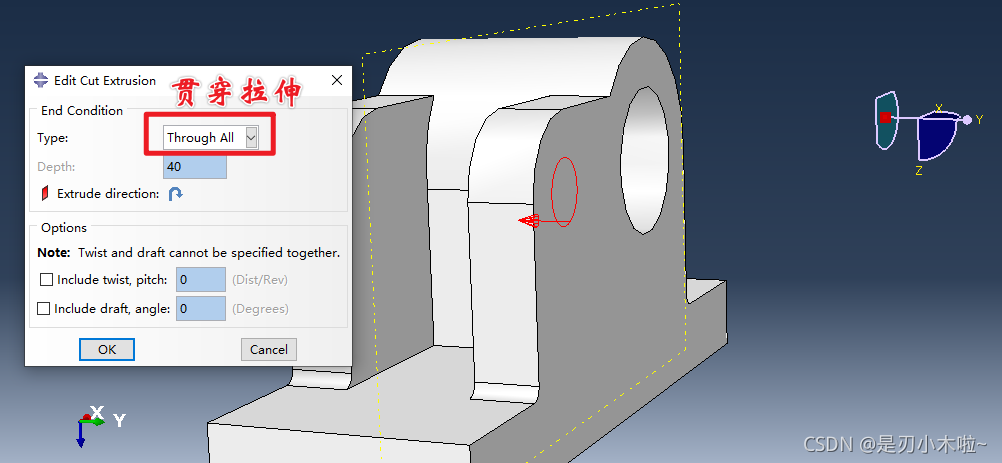

再处理得到底座的圆:
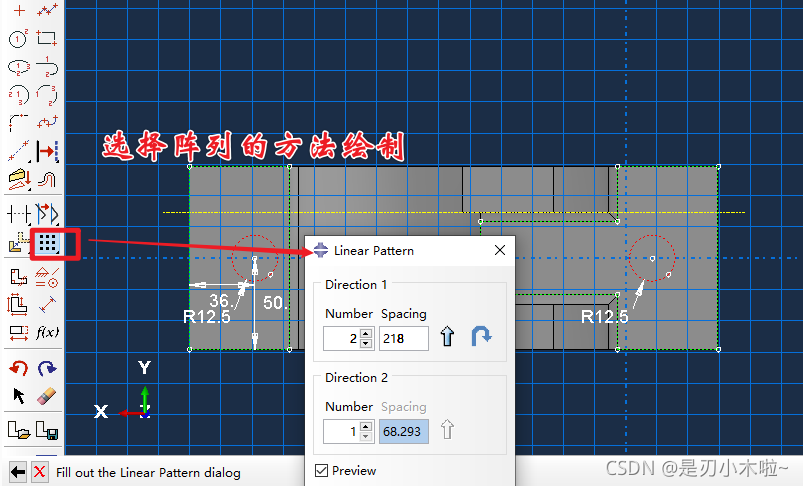
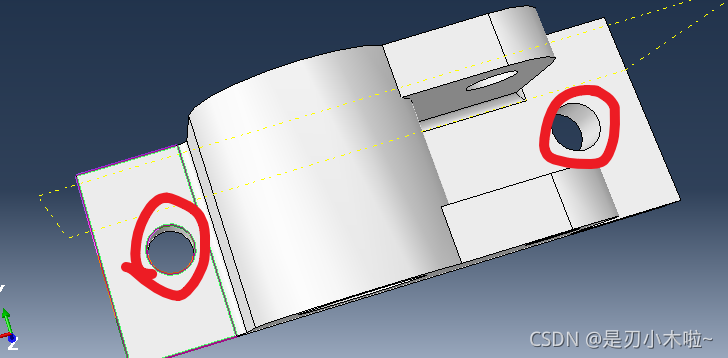
倒圆比较容易,选择倒圆,选择边线,导入倒角的半径即可。
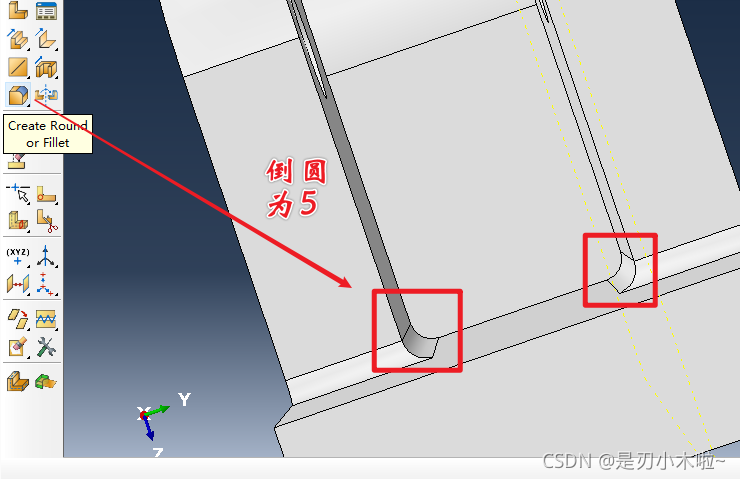
还有圆筒的拉伸,112,思路比较多,这里不再演示,例如从中间建立一个草图,朝两边拉伸,或者在一个上拉伸6,对称到另一个面上等。
############################# 分割 线##################
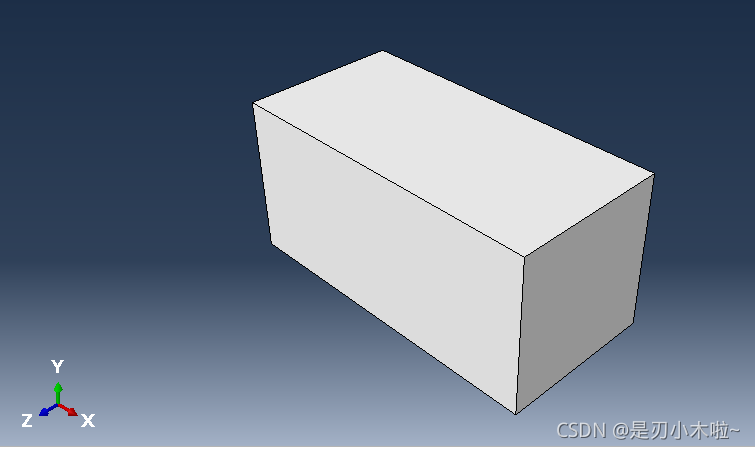
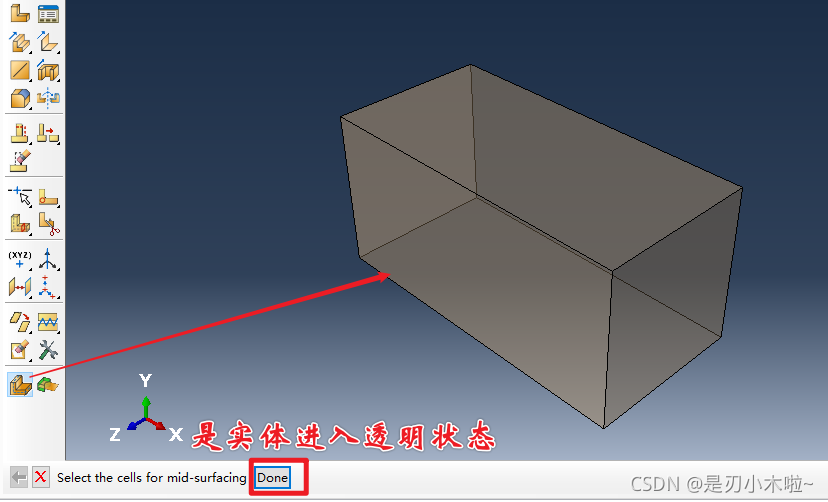
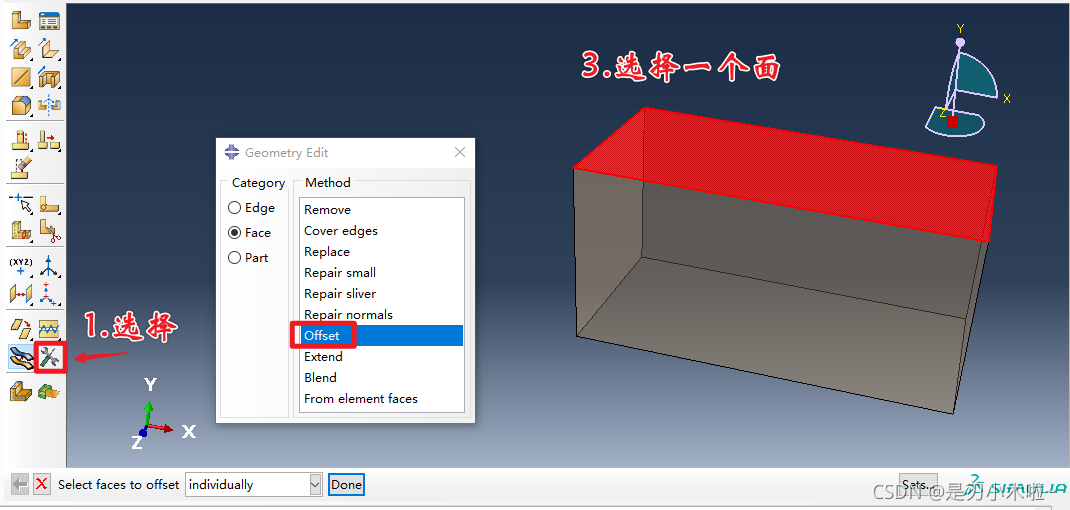
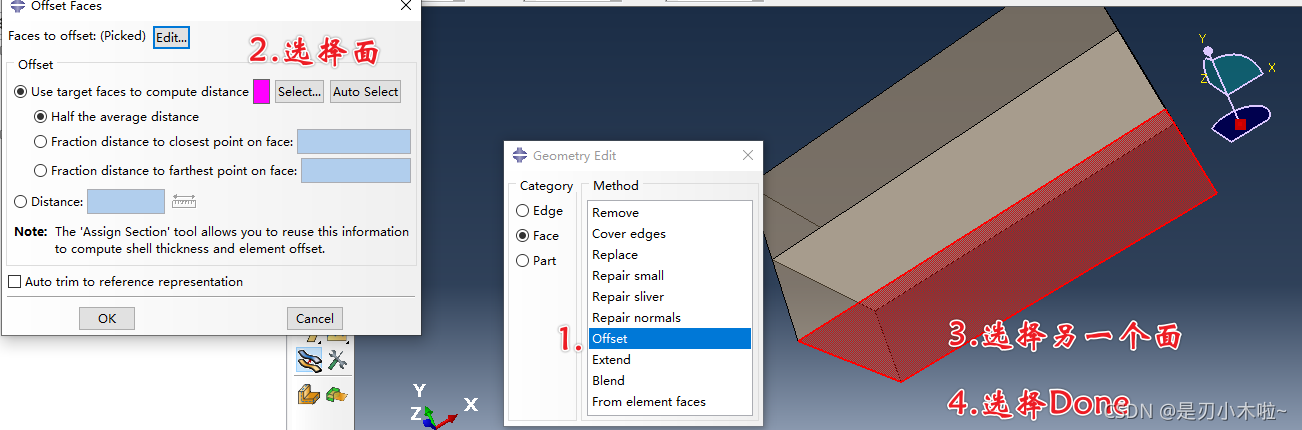
赋予一个“厚度”
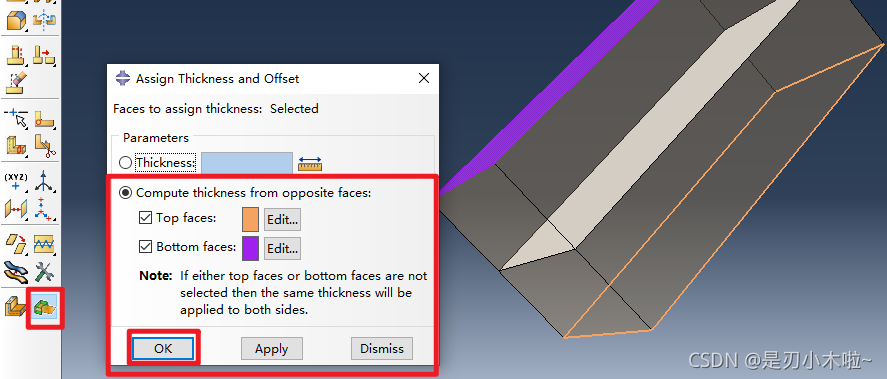

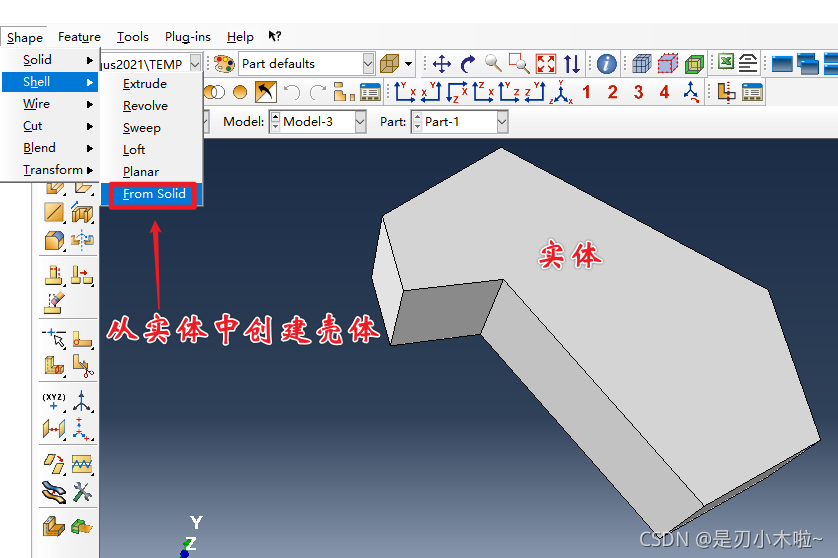
剖切处理:

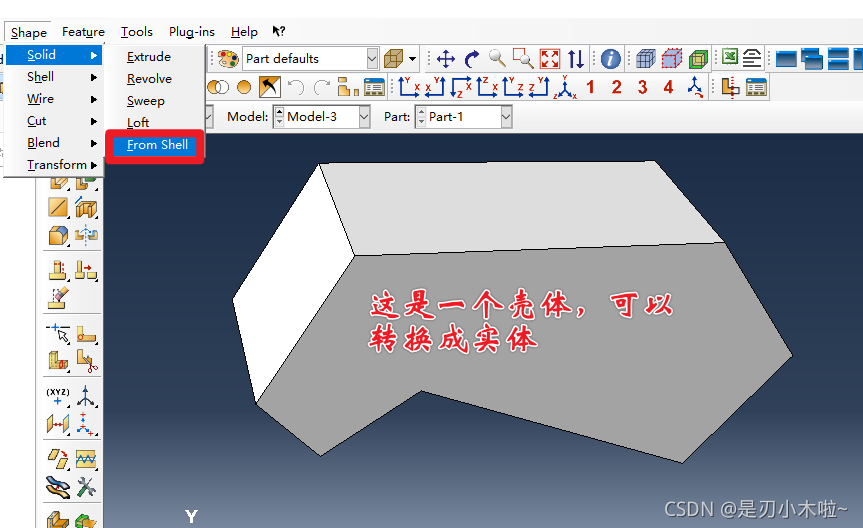
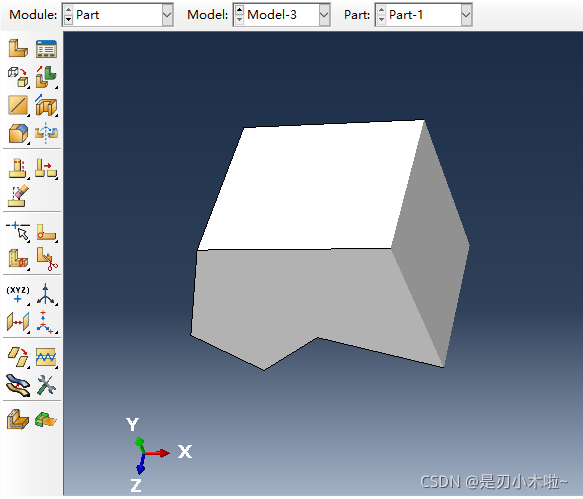
转换为实体:
免责声明:本文系网络转载或改编,未找到原创作者,版权归原作者所有。如涉及版权,请联系删
 技术文档
技术文档
 推荐好文
推荐好文






 155-2731-8020




