




软件

产品


由于需要仿真的模型有时候过于复杂,可以将其进行 分割 ,分割后也方便赋予不同的材料属性或者划分网格。
首先在部件或者材料属性中都可以找到划分部件的功能件。

使用这个功能的时候:如果你的部件不是一个整体,下方的提示栏里会首先让你选择要划分的部分。
然后是选择划分的办法:有三种方法
使用的是一个点和与它正交的一个方向去确定划分平面。
说明手册上的例子: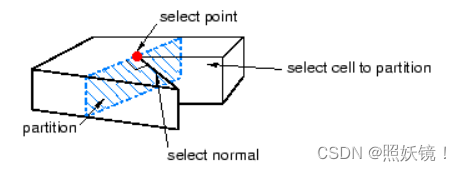
注意,面是没有 边界 的,实际运用时,这个操作会把该部件所有在这个平面上的部分都划分开。
实际例子如下: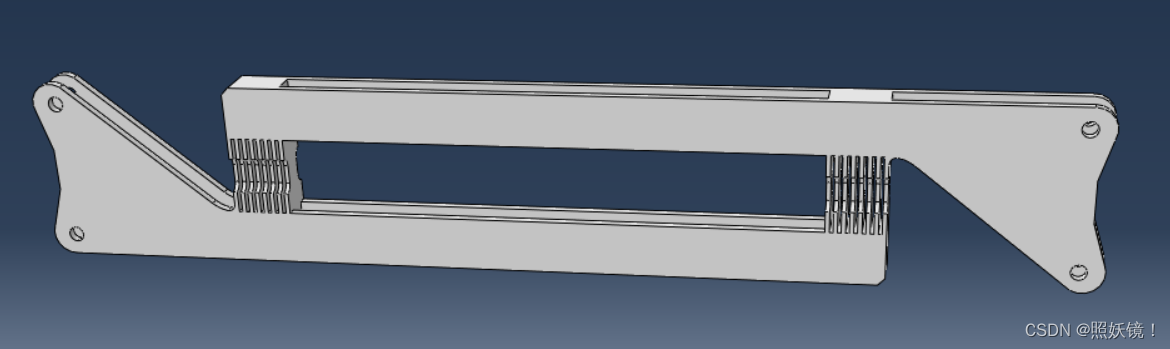
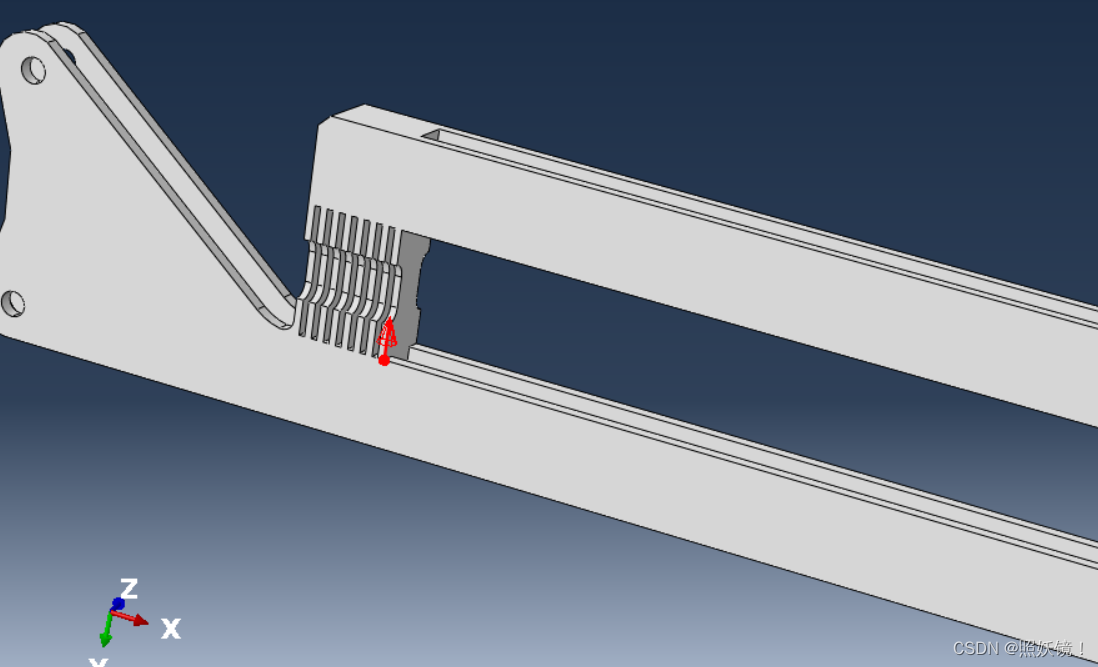
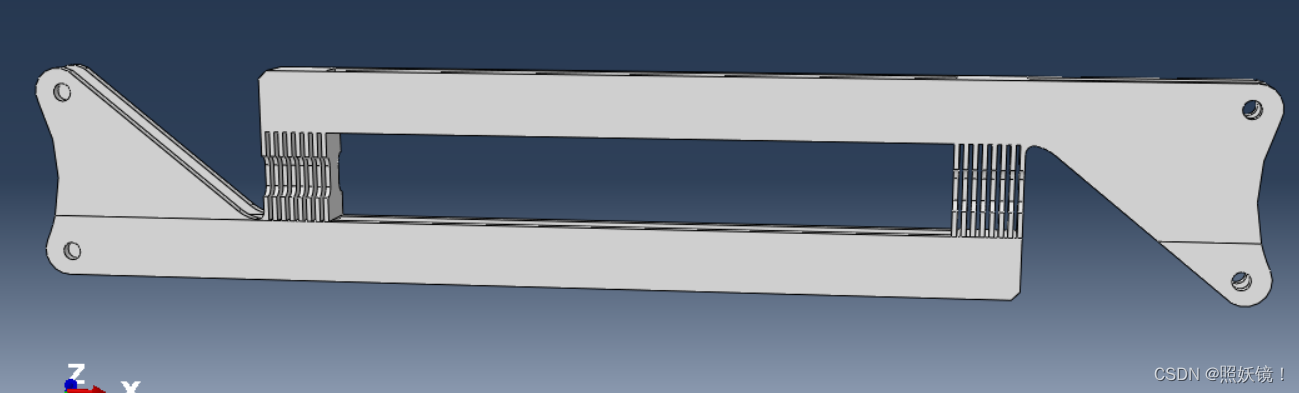
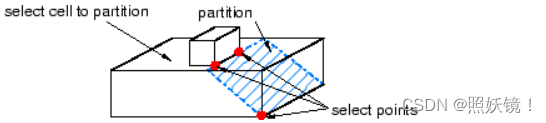
说明手册上的图更直观。只要选择的三个点不重合、不共线就行。同样还是选择一个面。
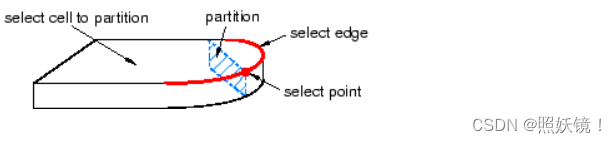
这种方法对于想要划分一个垂直于曲线边缘的时候是有效的。这里选择的是曲线上的点。
上面那个键是划分的默认选项,如果想选择像这样的功能键,可以长按默认键,图标右下方的黑色小三角会展开,此时选择:
这中分割方式是按照基准面分,在基准面易选择的情况下是很方便。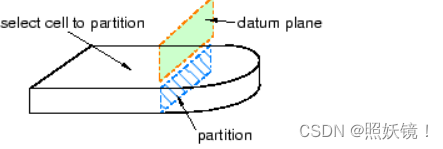
同样,此种分割的按键是这样:
功能是按照选择的面扩展来切割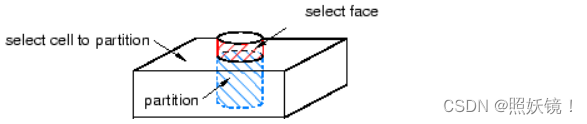
到这里可以 解决 第一个按键下由于平面是无线扩展的问题,如果只想切割出那一部分,即理想情况如下图所示: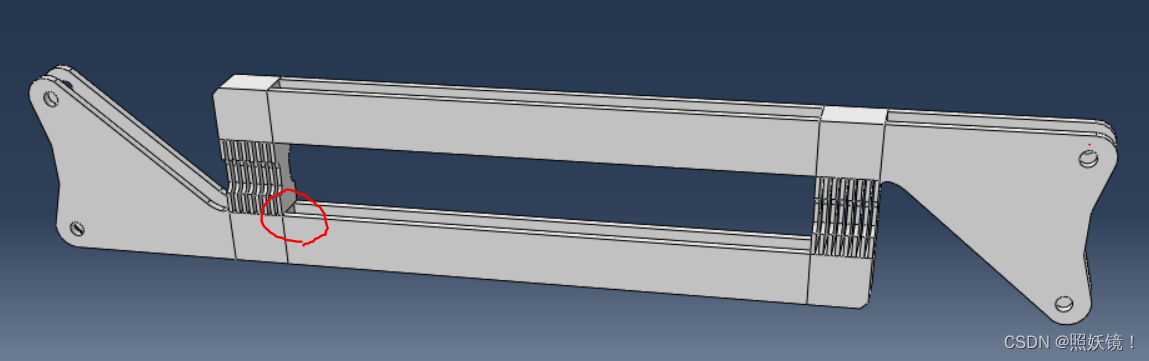
如何在切红框所指的那一部分时,不会将旁边的部分顺带也切掉,就是根据这个此处功能键的解释,使得不想被影响的那个部分和被切割的部分不是同一个cell就行。(😓实在不知道叫啥了,abaqus下方提示时就是选择cell进行partition)
我认为上述分割方法中竖线划分时这个最好用,只需要选择该平面就行,比选择点要方便,先竖着将他们分开,再去选择红框的地方运用Point & normal 方法分割。
shift+鼠标右键可以多选cell去进行分割。
扫描分割
选择的边和扫描路径可以不在同一个cell上,两种方式看图。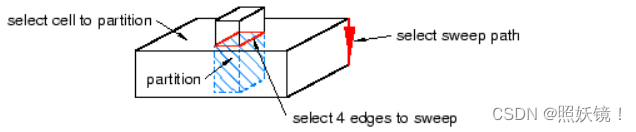
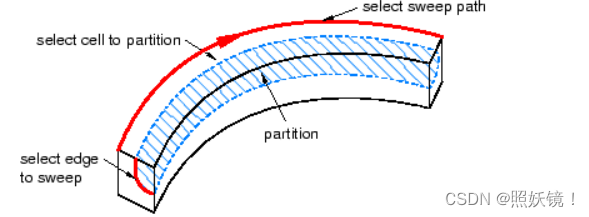
剩下的暂时还没用上,用上再写。
免责声明:本文系网络转载或改编,未找到原创作者,版权归原作者所有。如涉及版权,请联系删
 技术文档
技术文档
 推荐好文
推荐好文






 155-2731-8020




