




软件

产品


许多工程师在准备学术论文或技术报告时,常遭遇一个棘手难题:屏幕上看色彩斑斓的云图,一旦转为黑白打印或投稿至要求黑白印刷的期刊,瞬间变成一片无法辨识的灰斑。这不仅影响专业形象,更可能导致审稿人因无法读取数据而拒稿。本文将基于ANSYS经典界面(Mechanical APDL),分享一套标准化的黑白等值线绘制流程,助你一键输出符合出版级标准的黑白云图。
在工程咨询与学术研究的一线工作中,我们经常遇到以下几种因云图显示问题导致的尴尬场景:
● 灰度混淆: 彩色云图直接转灰度后,高应力区与低应力区呈现相同的灰色调,梯度界限完全消失。
● 背景干扰: 默认的黑色背景在黑白打印时不仅浪费墨水,还会掩盖轮廓线,导致图形边缘模糊。
● 信息冗余: 自动生成的最大值(MX)、最小值(MN)标记往往遮挡关键应力集中点,且无法通过简单的截图去除。
● 线条粘连: 在复杂曲面模型上,彩色填充模式在黑白模式下失去层次感,无法清晰表达应力传递路径。
要解决这个问题,必须理解ANSYS底层的显示机制。
1. RGB与灰度映射差异: 彩色云图依赖RGB色值区分等级,而黑白打印依赖亮度(Luminance)。ANSYS默认的彩虹色谱中,某些高亮颜色(如黄色、青色)转换为灰度后,亮度值极度接近,导致人眼无法区分。
2. 矢量与位图的区别: 默认的图形显示通常基于光栅化(位图),放大后失真。而期刊投稿通常要求矢量图或高DPI的线框图,只有开启“矢量模式”,才能将云图转化为纯粹的几何线条。
3. 等值线拓扑逻辑: 真正的黑白等值线图,不是颜色的填充,而是基于节点数值插值生成的拓扑线。只有通过特定的绘图设置,强制软件计算并绘制这些线条,才能实现“黑白分明”。
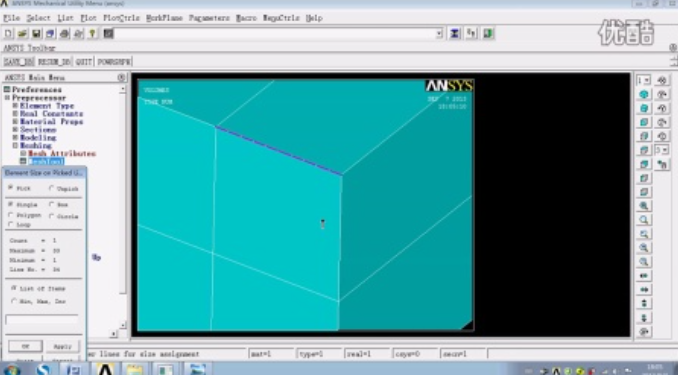
以下是我经过多次验证的标准化操作流程,适用于ANSYS 14.0至202X各个版本。
在开始绘图前,必须清洗当前的显示设置,确保输出环境纯净。
● 操作指令: 打开ANSYS Output窗口,输入命令 jpgprf,500,100,1 并回车。
● 效果: 此命令将图形窗口的背景强制设定为白色,同时将分辨率参数预设为适合打印的高清模式。
这是将“色块”转变为“线条”的关键一步。
● 路径: 点击菜单栏 PlotCtrls -> Device Options。
● 设置: 在弹出的对话框中,找到 [VECT] Vector mode (wireframe) 选项,将其设置为 On。
● 确认: 点击OK。此时你会发现,模型表面的颜色填充消失了,变成了线框显示。
为了避免线条上标注过于密集导致图面脏乱,需要调整标签显示频率。
● 路径: PlotCtrls -> Style -> Contours -> Contour Labeling。
● 设置:
○ 勾选 Key vector mode contour labels 为 On every Nth elem。
○ 在 N 的输入框中填入数值(建议 5 到 10)。数值越大,图上的数字标签越稀疏,图面越整洁。
为了确保打印效果,必须将所有等值线统一为纯黑色。
● 路径: PlotCtrls -> Style -> Colors -> Contour Colors。
● 设置: 在颜色设置面板中,将所有等值线级别的颜色全部手动指定为 Black(黑色)。
● 专家提示: 如果找不到单独设置项,可直接在 PlotCtrls -> Style -> Colors -> Model Colors 中,将 Outline color 设为黑色。
最后一步是清理图面干扰元素。
●
路径: PlotCtrls -> Window Controls -> Window Options。
● 设置: 找到 MINM Min/Max symbols 选项,将其设置为 Off。这将隐藏 annoying 的 MX/MN 标记。
● 重绘: 在工具栏点击 Replot 或输入 /REPLOT。
此时,屏幕上呈现的便是一幅背景纯白、线条清晰、标注规范的ANSYS黑白等值线图,完全满足SCI/EI期刊的投稿要求。
● 原因: 可能是工作平面(Work Plane)或结果坐标系导致显示异常。
● 对策: 检查 PlotCtrls -> Style -> Hidden Line Options。确保 Type of plot 设置为 Z-buffering 或 Hidden line,而非 Wireframe,有时线框模式会覆盖矢量设置。
● 原因: 截图工具的压缩导致。
● 对策: 不要使用QQ或微信截图。请使用ANSYS自带的 PlotCtrls -> Capture Image 功能,或者使用 Hardcopy -> To File,选择 TIFF 或 EPS 格式,分辨率设置为 300 DPI 以上。
● 场景: 需要查看物体内部应力。
● 操作: 先将工作平面移动至截面位置。进入 PlotCtrls -> Style -> Hidden Line Options,在 Type of plot 中选择 Section,在 Cutting plane 中选择 Working Plane。配合上述黑白设置,即可得到完美的截面黑白等值线图。
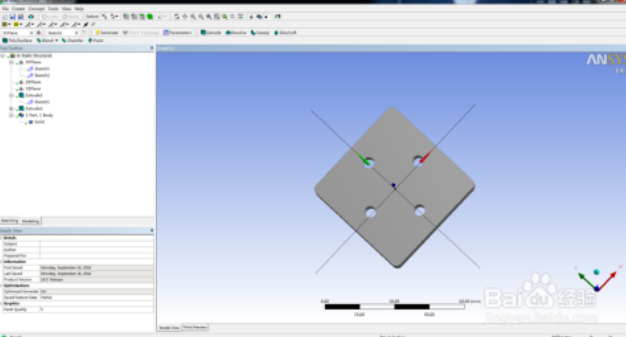
通过上述方法处理后的云图,在黑白激光打印机上的表现如下表所示:
| 对比项目 | 传统彩色转灰度 | 本文推荐矢量法 |
| 轮廓清晰度 | 模糊,边界有锯齿 | 极高,线条锐利 |
| 梯度辨识度 | 低,深浅灰色难辨 | 高,依靠线条疏密区分 |
| 打印墨水消耗 | 高(大面积填充) | 极低(仅线条) |
| 期刊录用率 | 需返工修改 | 直接通过 掌握这套ANSYS黑白等值线绘制技巧,不仅能提升你的报告专业度,更能体现工程师对细节的严谨把控。建议将上述命令流保存为宏文件(如 blackplot.mac),日后只需一键调用,即可秒级生成出版级云图。 |
 技术文档
技术文档
 推荐好文
推荐好文






 155-2731-8020




