




软件

产品


建模步骤一:
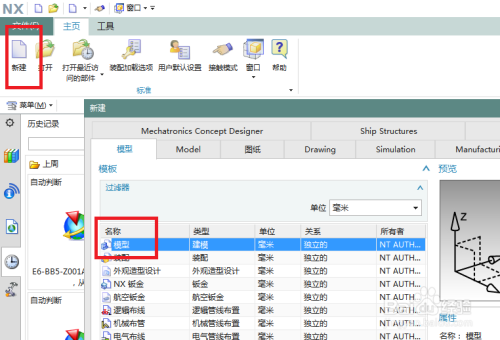
打开UG10.0软件,执行【新建——模型——确定】步骤,新建一个空白的模型文件。
建模步骤二:
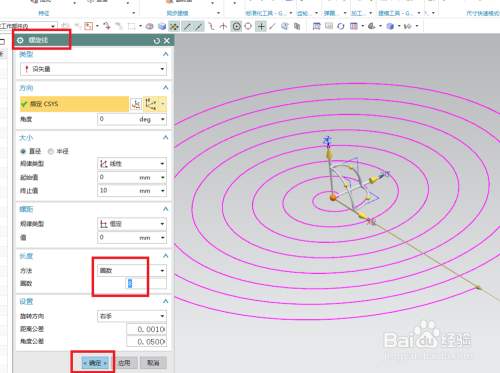
执行【菜单——插入——曲线——螺旋线】,激活螺旋线命令,然后在螺旋线对话框中设置具体参数,大小:直径,规律类型为线性,起始值0,终止值10,螺距:规律类型为恒定,值为0,长度:方法为圈数,圈数为8,然后就可以看到螺旋线变成了涡状线,然后点击确定,完成“涡状线”的创建。
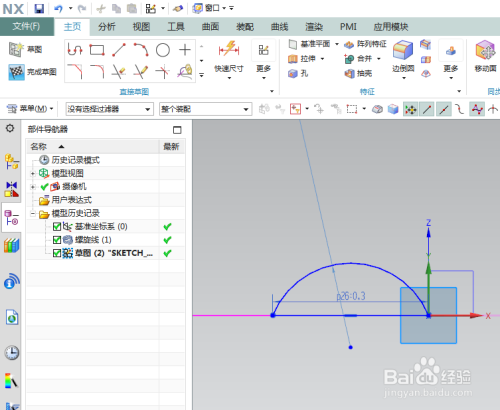
建模步骤三:如图所示,首先点击工具栏中的草图图标,激活草图命令,然后点击基准坐标系中的YZ平面,然后就在创建草图对话框中点击确定,然后就如下图进入到草图工作环境,然后在默认的轮廓命令状态下画一条水平直线段,然后激活圆弧命令,以水平直线段的两端点为圆弧的端点画一个目测合适的圆弧线段,然后点击完成草图,退出草图,然后看着草图中的轮廓与涡状线的距离、状态,然后双击草图,回来修改草图的具体尺寸,直到看着合适为止。
建模步骤四:
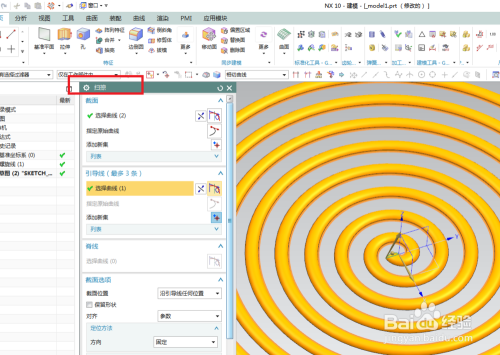
执行【菜单——插入——扫掠——扫掠】,激活“扫掠”命令。截面一栏选择刚刚画的草图,引导线选择涡状线,看着预览效果,点击确定。
建模步骤五:
执行【拉伸——实体平面】,然后就直接进入到草图环境,然后激活“投影曲线”命令,将实体的这个圆弧和直线生成;点击“完成草图”退出草图环境了。
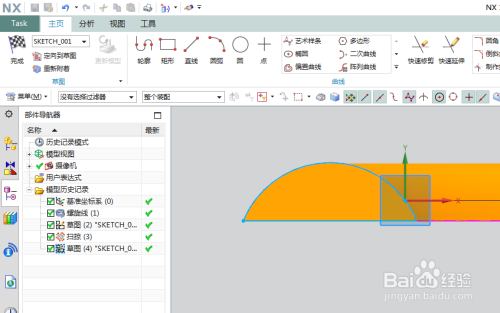
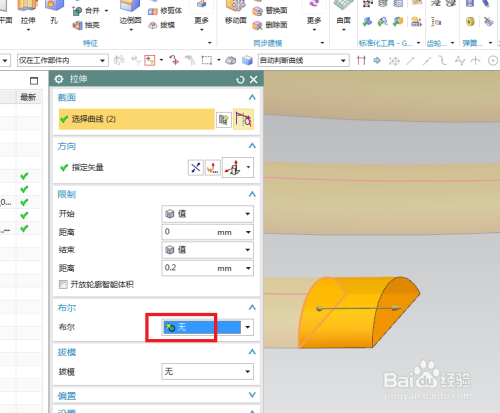
建模步骤六:如下图所示,回到拉伸对话框,设置布尔无,然后看着预览效果设置拉伸的高度,也就是这里的限制,最后点击确定,完成模型的创建,后面就是上色的事情了。
建模步骤七:
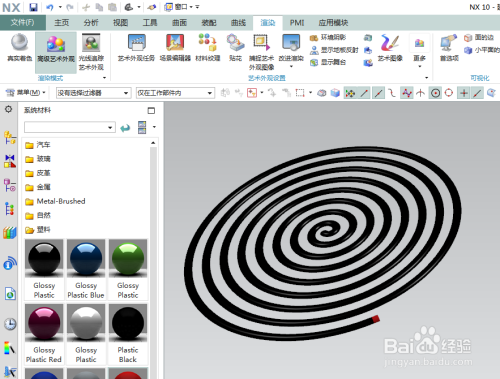
将基准坐标系隐藏掉,,将显示设置为“着色”,---高级艺术外观,----选择黑色和红色两种效果,分别指定给扫掠特征和拉伸特征。
本文的造型方法来源于互联网公开资料,仅作为学习参考。
免责声明:本文系网络转载或改编,未找到原创作者,版权归原作者所有。如涉及版权,请联系删
武汉格发信息技术有限公司,格发许可优化管理系统可以帮你评估贵公司软件许可的真实需求,再低成本合规性管理软件许可,帮助贵司提高软件投资回报率,为软件采购、使用提供科学决策依据。支持的软件有: CAD,CAE,PDM,PLM,Catia,Ugnx, AutoCAD, Pro/E, Solidworks 等。
 技术文档
技术文档
 推荐好文
推荐好文






 155-2731-8020




