




软件

产品


1 Geometry设置
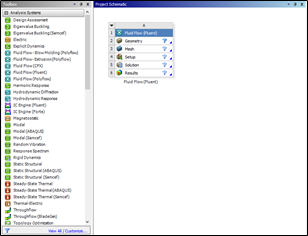
1)在CATIA中把模型保存为.x_t格式,在Workbench中选取fluent模块如下图所示。
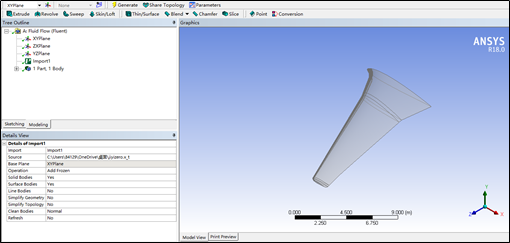
2)在Geometry中打开DesignModeler,把模型导入DesignModeler,点击“generate”如下图所示。
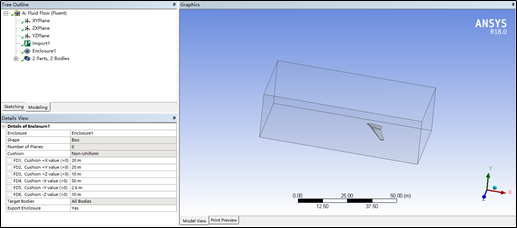
3)生成计算域:点击ToolsEnclosure,设置计算域的大小如下图所示
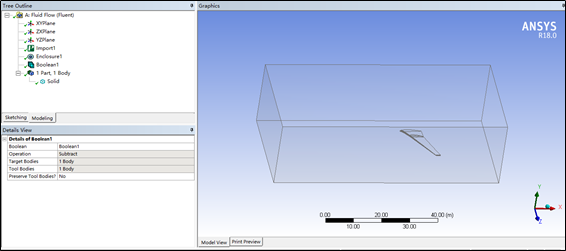
4)使用布尔运算删除模型与计算域重复部分:OperationSubtract,CreateBoolean,Target body计算域模型,Tool body机翼模型,如下图所示。
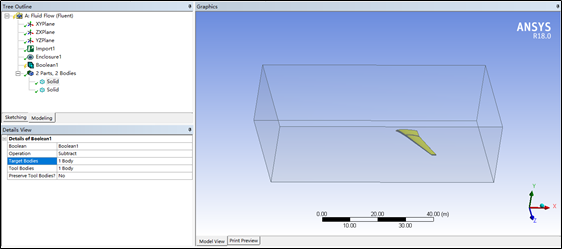
5)设置完成如下图所示,退出DesignModeler软件
2 Meshing设置
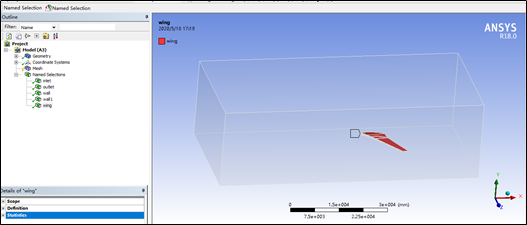
1)为每一个面命名,用于后续边界条件设置,如下图所示
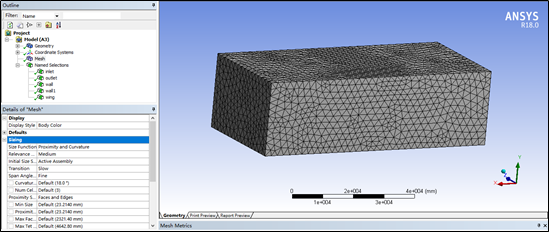
2)在Seizing中设置网格大小和划分方法,生成网格,如下图所示,
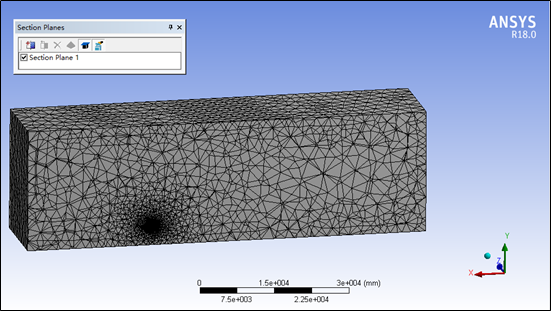
3)使用Section plane查看内部网格是否符合要求,如下图所示
4)查看网格扭曲率,检查网格质量。
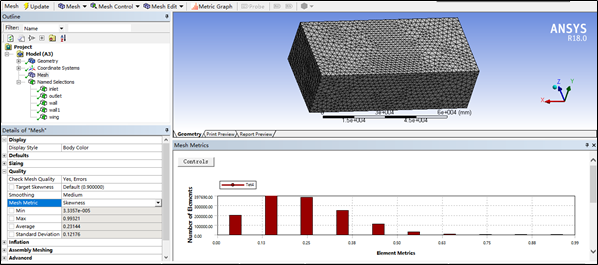
5)退出Meshing,升级网格如下图所示。
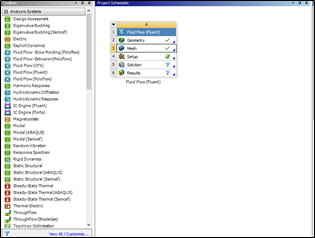
3 SETUP设置
1)打开“Setup”检查网格“check”,如下图所示。
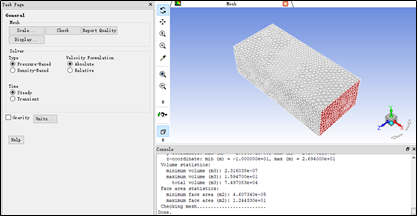
2)设置湍流模型SST k-omega,如下图所示。
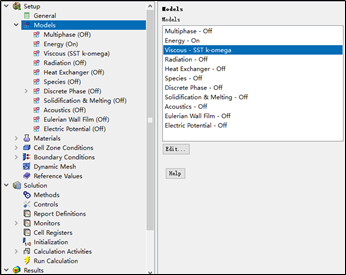
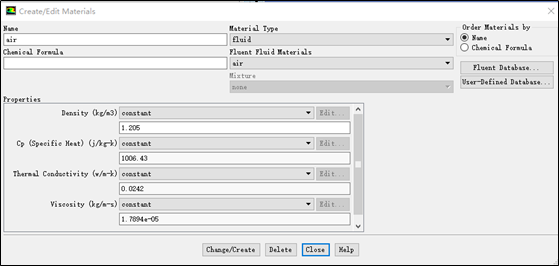
3)设置空气属性,如下图所示。
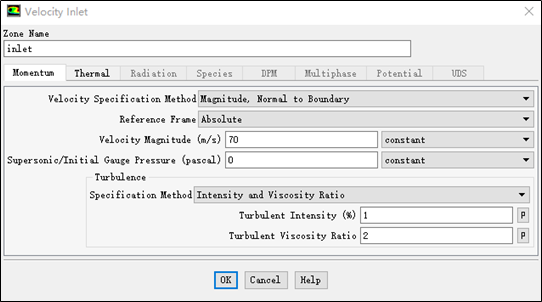
4)设置边界条件,速度进口,压力出口,如下图所示。
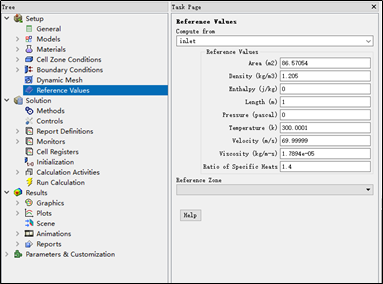
5)查看机翼模型有效面积,用于计算升力系数,如下图所示。

6)把机翼面积输入到“reference values”设置计算从进口开始,如下图所示。
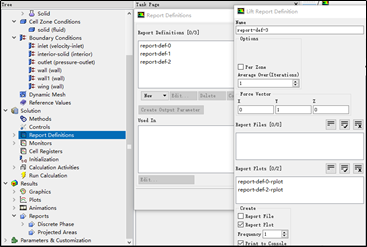
7)设置监视窗口,监视升力、升力系数、阻力、阻力系数变化,如下图所示。。
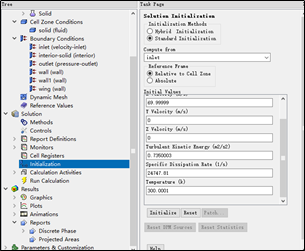
8)初始化设置,如下图所示。
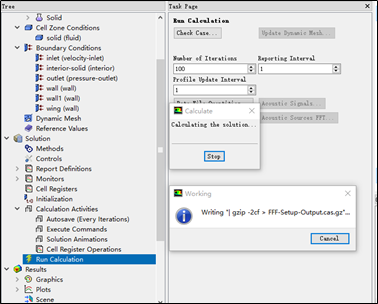
9)在Run Calculation设置迭代步数,开始计算,如下图所示。
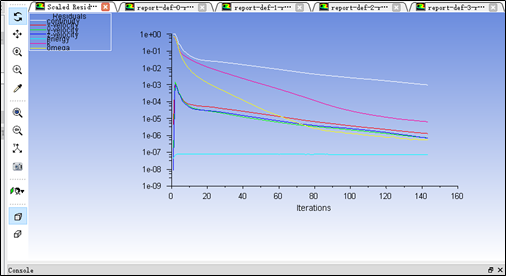
10)迭代过程如下图所示,如下图所示。
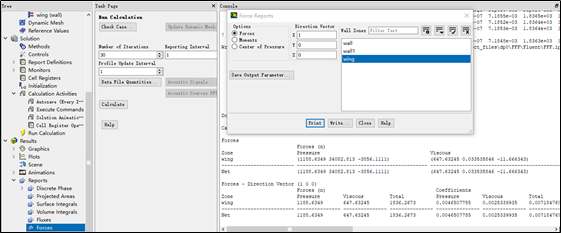
11)迭代完成后,查看计算结果,如下图所示。
4 RESULT设置
1)查看机翼表面压力分布等值线图,如下图所示。

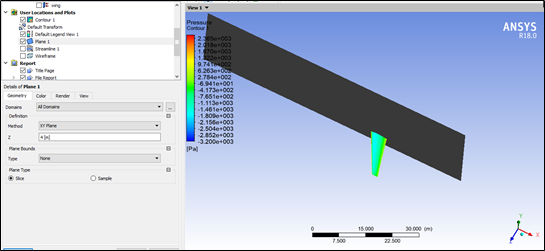
2)设置用于显示流线的平面plane1,如下图所示。
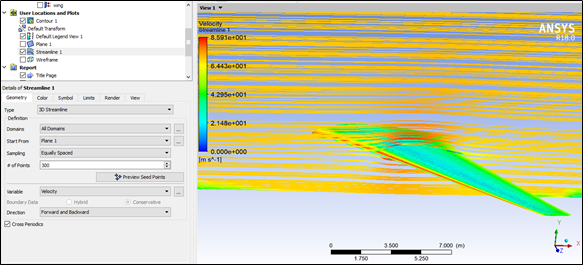
3)生成流线图,位置为plane1,如下图所示。
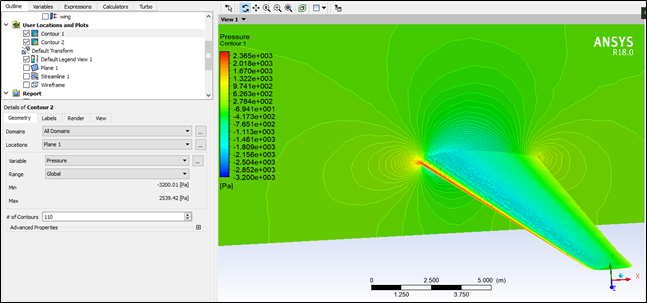
4)生成压力分布等值线图,位置为plane1,如下图所示。
免责声明:本文系网络转载或改编,未找到原创作者,版权归原作者所有。如涉及版权,请联系删
武汉格发信息技术有限公司,格发许可优化管理系统可以帮你评估贵公司软件许可的真实需求,再低成本合规性管理软件许可,帮助贵司提高软件投资回报率,为软件采购、使用提供科学决策依据。支持的软件有: CAD,CAE,PDM,PLM,Catia,Ugnx, AutoCAD, Pro/E, Solidworks 等。
 技术文档
技术文档
 推荐好文
推荐好文






 155-2731-8020




