




软件

产品


allegro新建板子工程时,有默认颜色配置,虽然不是太好,能用。
如果正在看的板子的颜色不合适(e.g. 自己手欠调色很差,或者就是第三方的.brd), 这时,快速将颜色配置恢复成适合自己的颜色方案,有需求。
查 资料 ,做实验,发现可以用保存和载入颜色方案的方法来快速调整颜色配置。
打开板子工程或新建工程,都可以保存颜色方案。
区别是打开板子工程的颜色方案,是板子作者调整过的。
新建的板子工程,是cadence官方给的默认配色。
模拟颜色不合适的情况。
在color192中,将所有层颜色都设置为黑色。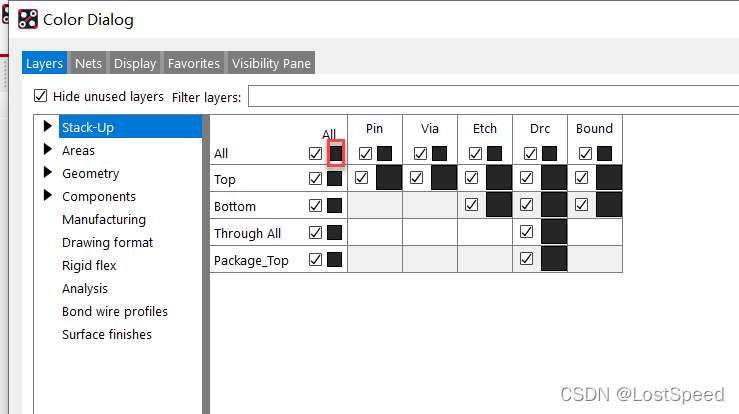
将显示页都改为黑色。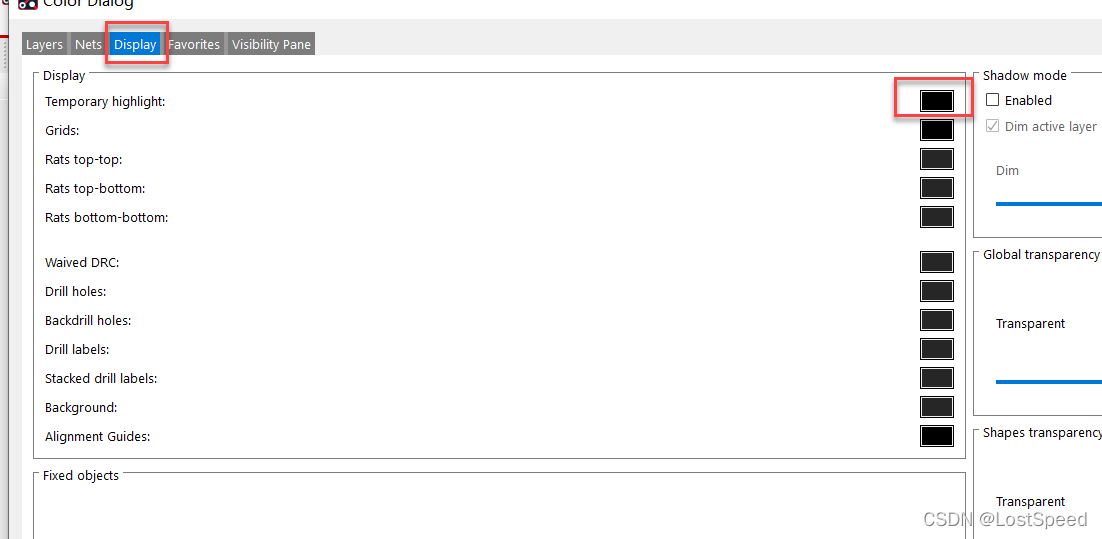
改完的效果和默认的不一样了,基本没办法用这个配色来干活。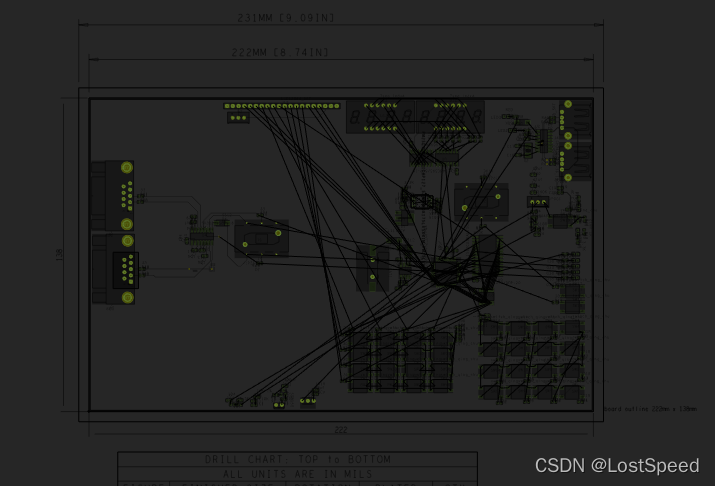
保存关闭这个工程。
来保存cadence的默认配色方案。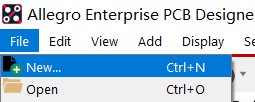
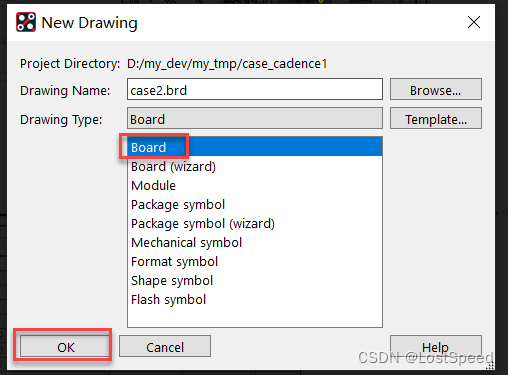
新建完工程后,就是一个空工程。用这个空工程就可以保存cadence默认配置。
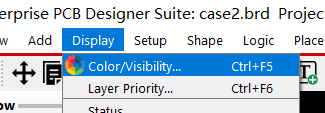
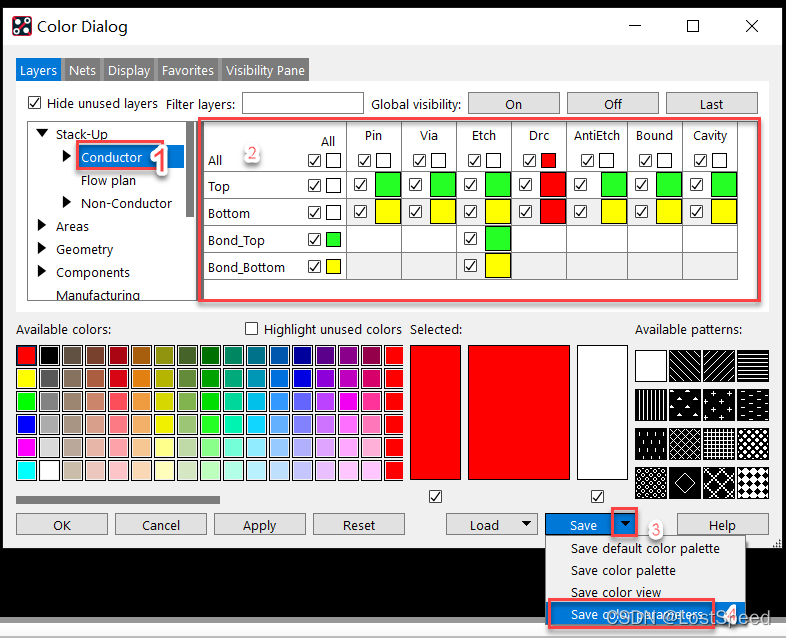
将下图3项一起选上,否则载入后背景,飞线颜色都不对。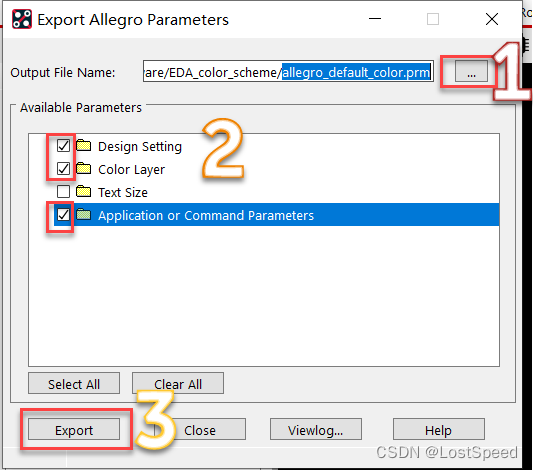
关掉导出框。
关掉新建的新空工程,打开我们做 实验 配色方案不能看的工程。
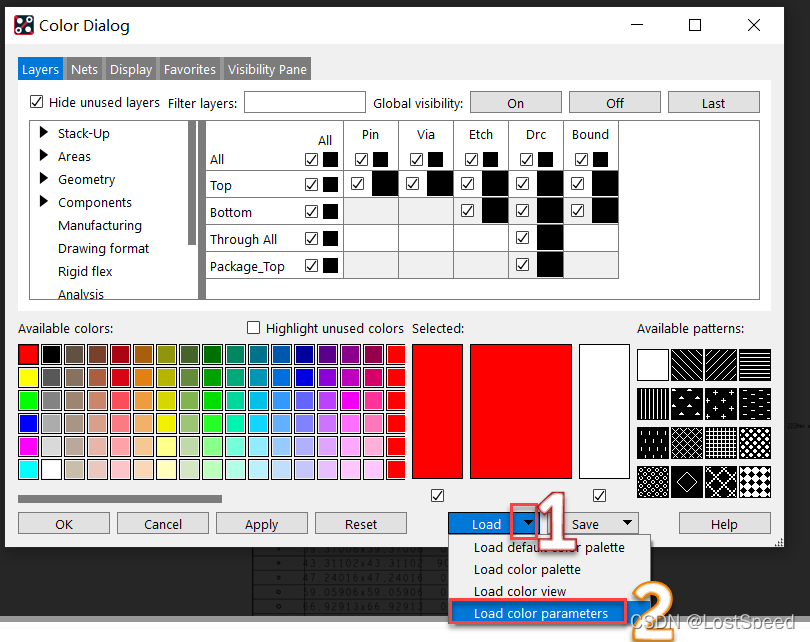
载入保存过的颜色 配置文件 。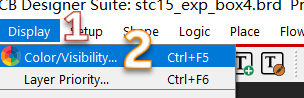
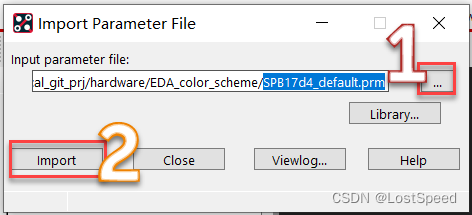
打开color192, 看layers页和display页,颜色已经跟新建的空工程的配色一样了。
载入保存过的默认配色方案的样子。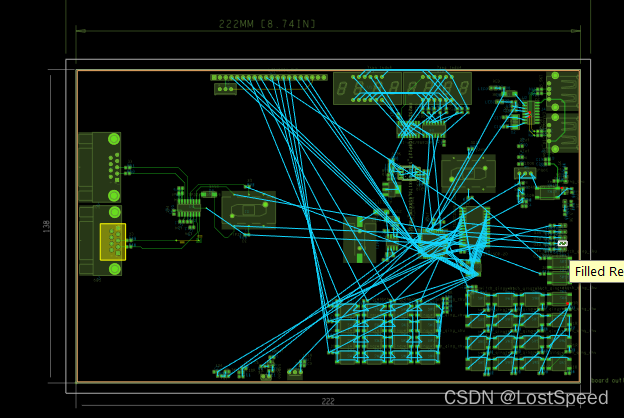
这时,主 画布 的默认背景是黑的(新建的空工程背景就是黑色的)。可以换成自己喜欢的颜色。
用浅灰色和默认颜色不冲突。
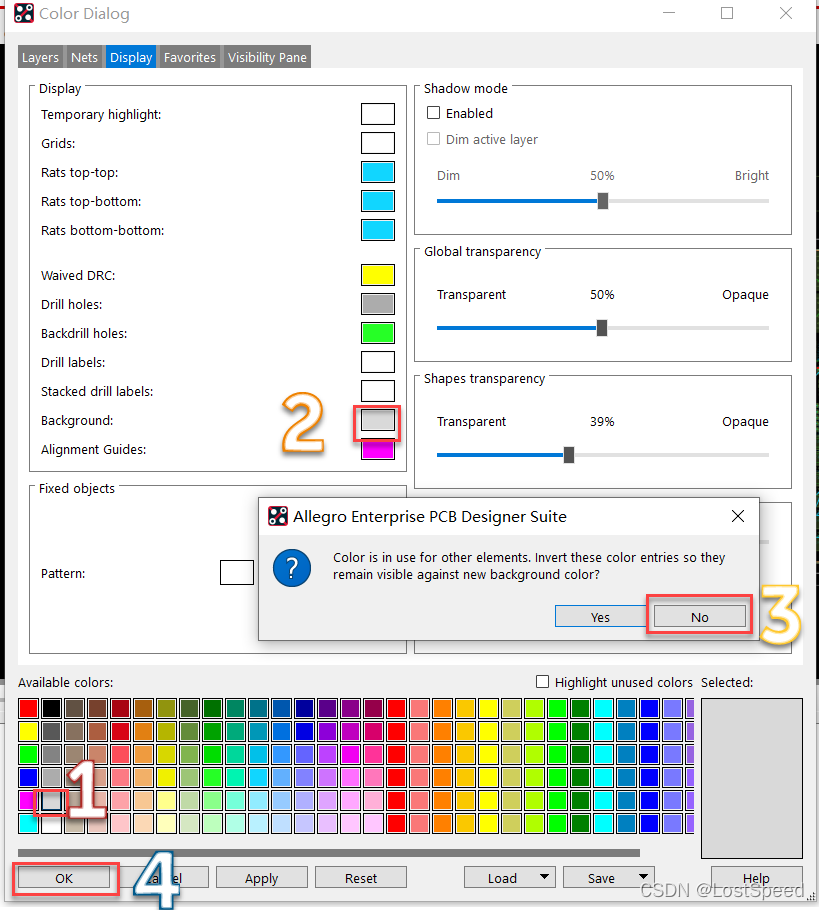
换完主画布背景后的样子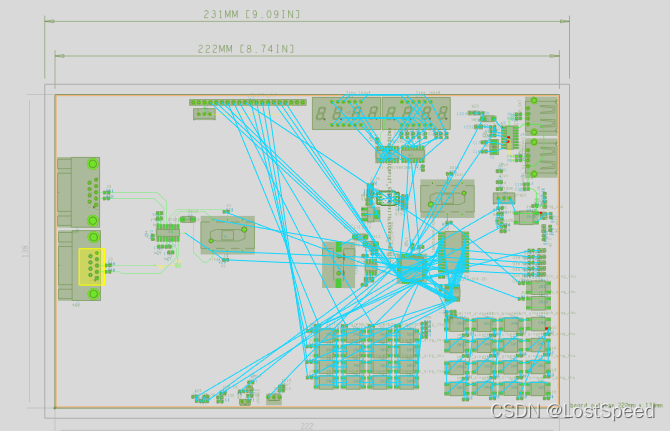
当有第三方工程有好的配色方案时(自己的配色方案有更新时),可以保存下来,给自己的新工程用。
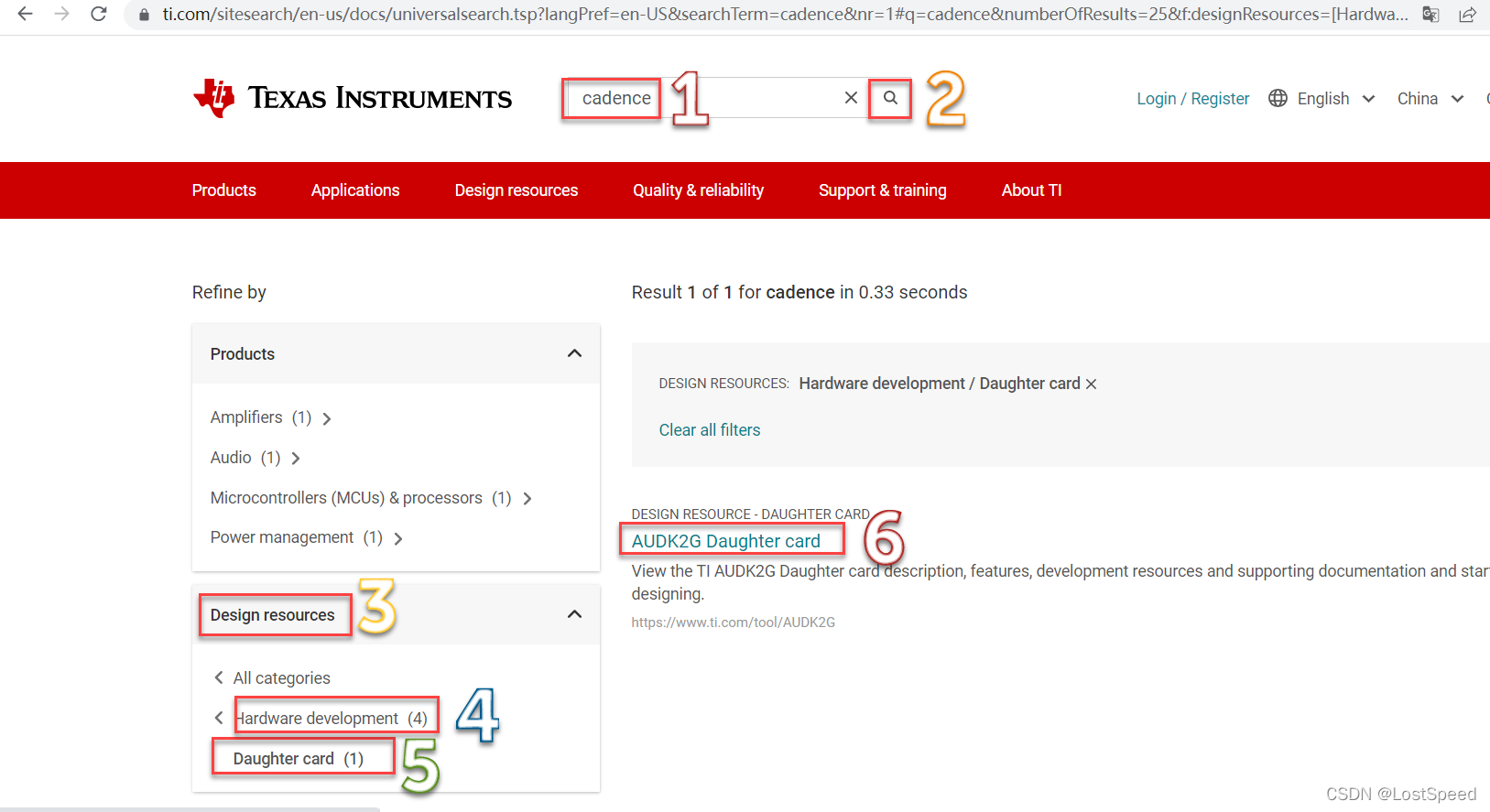
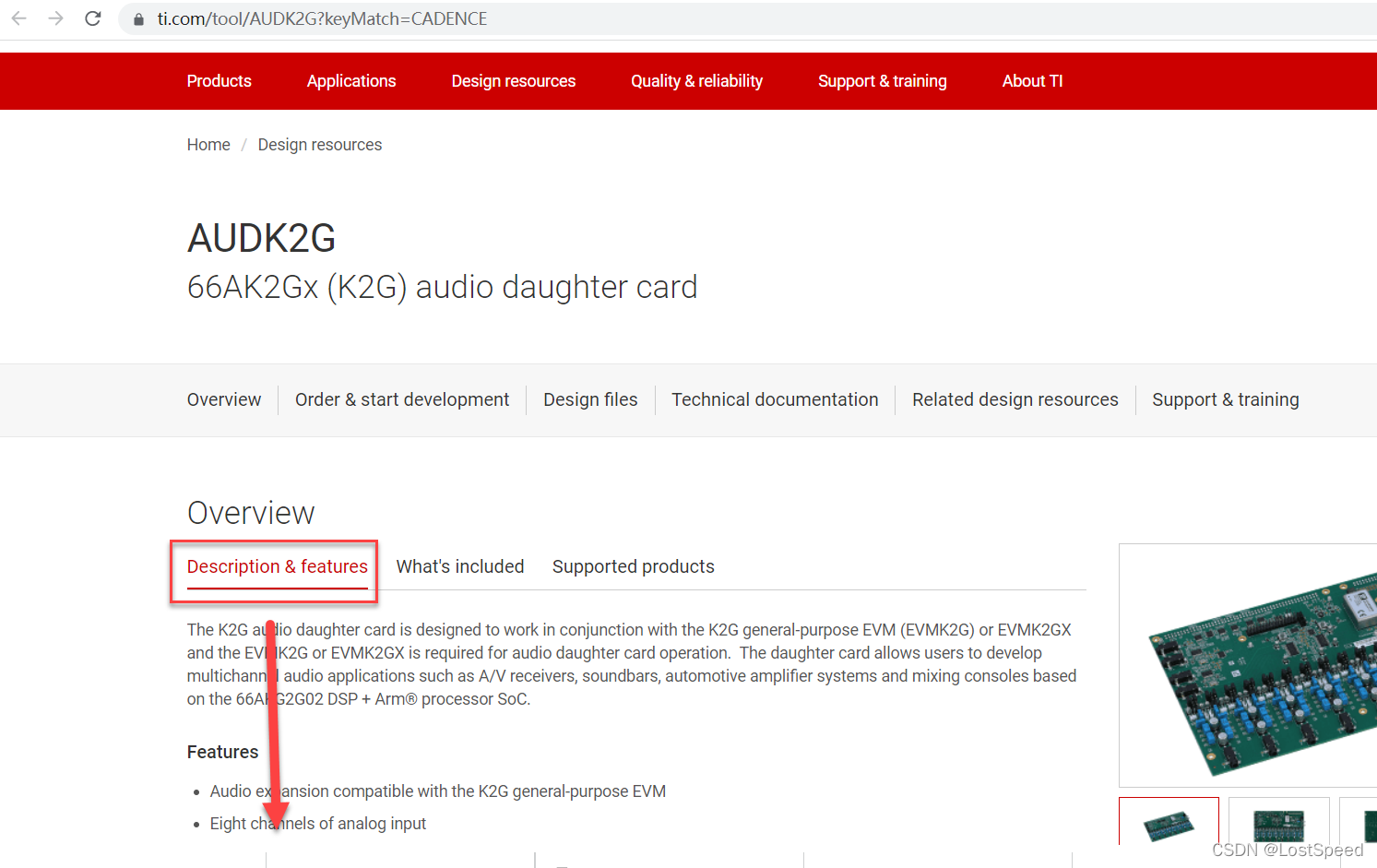
在查资料时,发现TI(https://www.ti.com/)的站点有很多allegro板子工程可以参考。
简单的板子是AD的,多层板一般是是allegro(载入后发现是SPB16.6的)的.brd, 可以参考配色。
TI也不是每款产品都有设计参考的.brd(有的只给了.pdf, 还有的参考设计的.zip是损坏的), 需要翻一翻才行。
下载下来的.zip包,用7zip解压有报错提示,需要用winrar来解压。
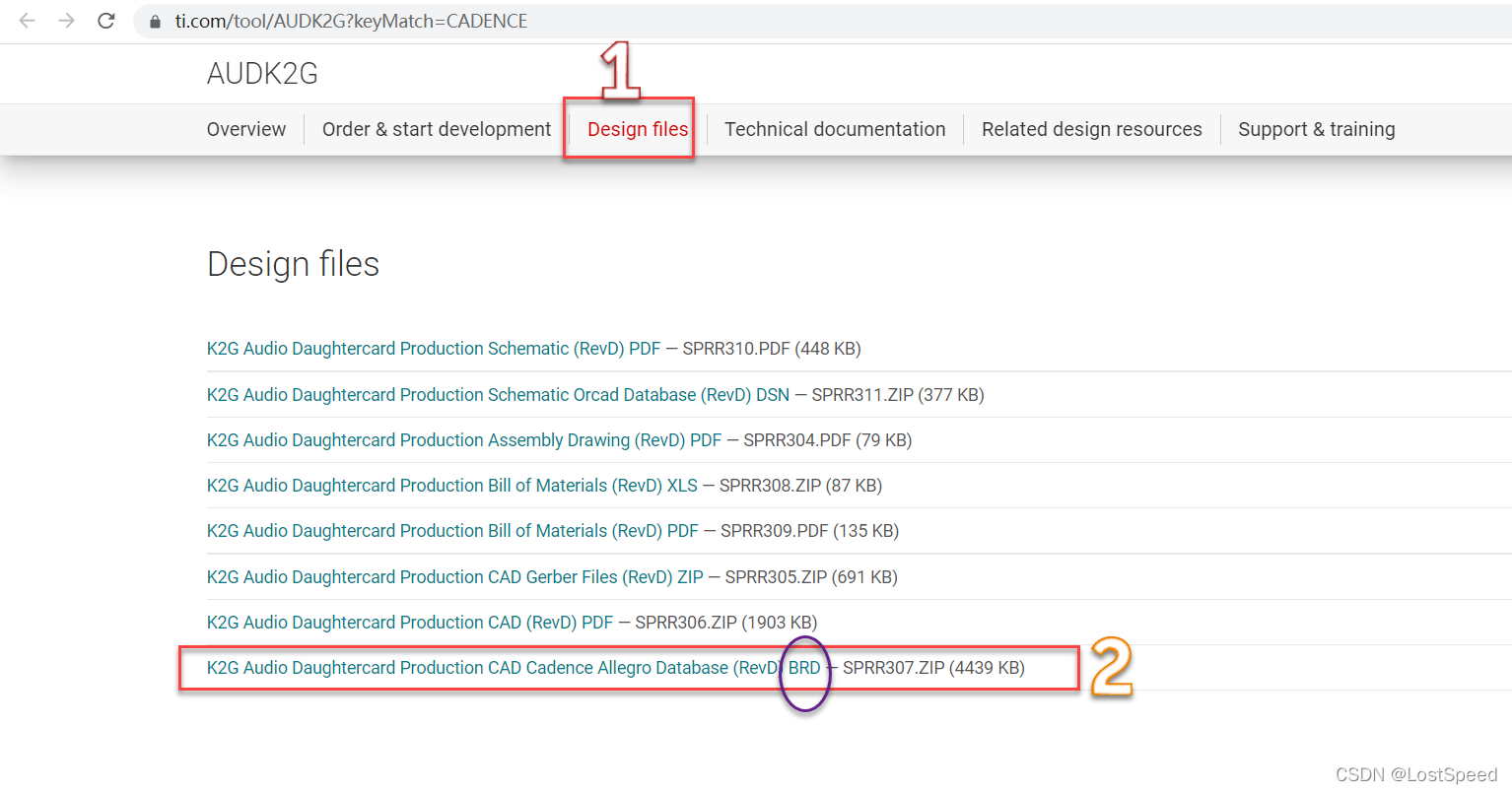
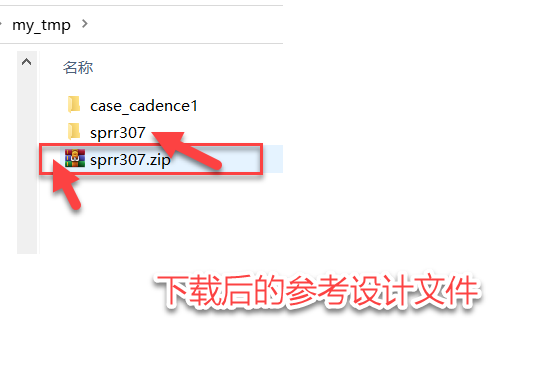
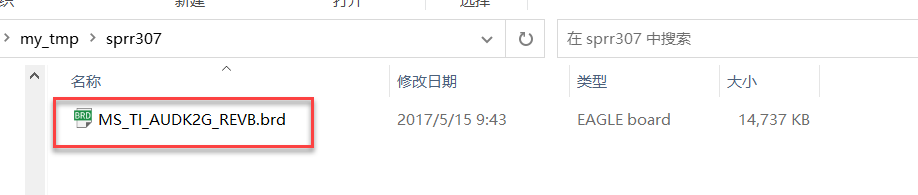
用SPB16.6 allegro打开.brd, 提示要将16.6版本转一下。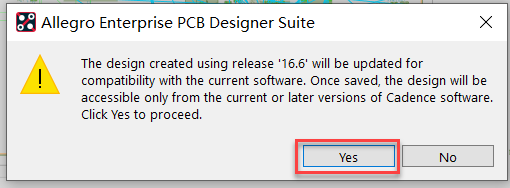
打开后的样子如下,可以打开color192, 看一下TI的配色方案。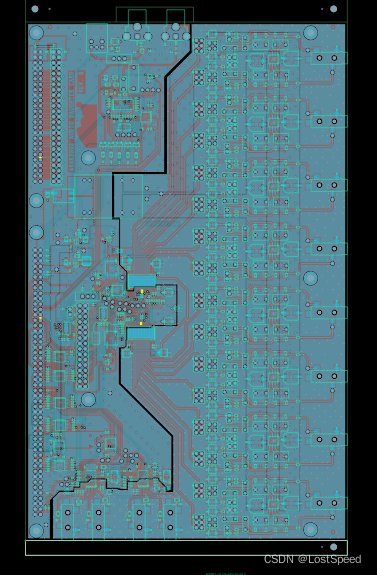
总的感觉,使用SPB17.4的默认方案,不改也能用。
如果真的哪里不合适自己,再单独调整就好。
如果自己不确定怎么配色,就用别人板子导出来的配色方案。
免责声明:本文系网络转载或改编,未找到原创作者,版权归原作者所有。如涉及版权,请联系删
 技术文档
技术文档
 推荐好文
推荐好文






 155-2731-8020




