




软件

产品


本节书摘来自异步社区《CATIA V5 从入门到精通(第二版)》一书中的第1章,第1.3节,作者: 高飞 , 李昕 更多章节内容可以访问云栖社区“异步社区”公众号查看。
CATIA V5 从入门到精通(第二版)
1.3.1 操作界面简介
CATIA V5R20截面是典型的Windows程序界面,如图1-35所示,有文件提示栏、菜单栏、工具栏、视图区、状态栏、命令编辑框,另外还有一些辅助工具显示,如罗盘,绝对坐标。
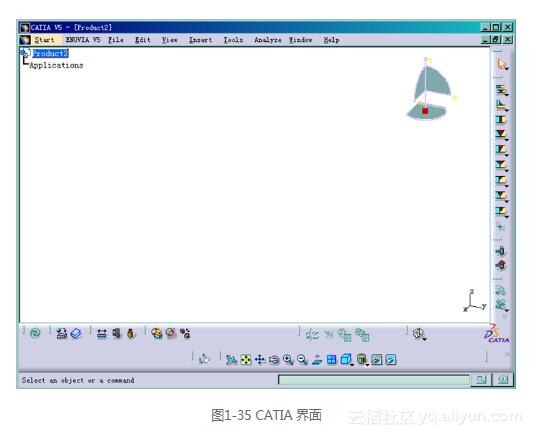
文件提示栏显示当前打开的文件名称,菜单栏随模块的不同会稍有变化,File/Edit/Windows/Help与普通的Windows 相同可以进行打开、保存、复制、粘贴文件,重排窗口、调用帮助等操作。其他的菜单都是CATIA 自有的工具,菜单中命令大部分与工具栏中的工具条中各命令相对应。当选择某一命令时CATIA 会在状态栏显示提示信息。命令编辑框可以进行命令输入,比如在Part-Design 模块,在命令行输入C:Pad,回车,将激活Pad 命令,实际上CATIA 的任何命令都可以通过命令行来实现激活。
罗盘可用来进行移动操作或定义当前的工作面,绝对坐标无法更改,单击绝对坐标可实现模型树与模型的操作切换。
1.3.2 文件管理
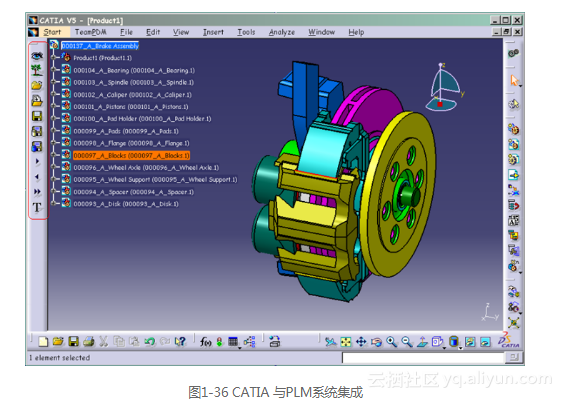
CATIA文件管理可实现单机管理,也可与各类PLM系统集成,实现文件集中管理,如图1-36所示。CATIA各类文件图标显示不同可以直观地分辨出文件类型。
1.3.3 鼠标按键的妙用
使用CATIA 软件最好使用三键鼠标,中键为按键较佳,因为CATIA 软件操作过程中,中键的使用更多的是点击而不是滚动,所以按键比滚轮对中指的反馈要好一些。
左、中、右键分别对应食指、中指、无名指,因为在CATIA 操作中,3个键的使用频率接近,分别对应3个不同手指较为合理。
1.左键的使用
(1)单击左键可进行选择、确定操作,按左键+Ctrl可多选。
(2)双击左键可进行CATIA命令的连续操作。
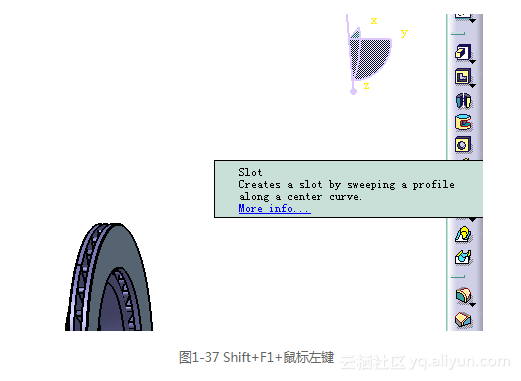
(3)按住Shift + F1组合键,接着在命令图标上单击鼠标左键,可以调出该命令的帮助信息,如图1-37所示。如果装有CATIA Help File 并链结,单击More information可以打开该命令的帮助文件。
2.中键的使用
(1)左键(或右键)+ 中键可以旋转模型,单纯使用键盘上Shift + 方向键,也可以实现模型旋转。
(2)只按住中键拖动鼠标光标,可以实现模型平移,单纯使用键盘上Ctrl+方向键,也可以实现模型平移。
(3)按住中键,单击一下左键(或右键)拖动鼠标光标,可以实现模型缩放,单纯使用键盘上Ctrl + Page Up/Page Down组合键也可实现模型的缩放。
(4)先按住中键再按下Ctrl 键,可以实现模型旋转,先按下Ctrl键再按下鼠标中键,可以实现模型缩放。
(5)滚动鼠标中键滚轮可以实现模型树的上下移动。
(6)按下Ctrl键并滚动鼠标中键可以实现模型树的缩放。
(7)按住Shift键在模型上按下鼠标中键拖动鼠标光标,可以出现矩形框,松开中键及Shift 键即可对该矩形框内容进行局部放大。
3.右键的使用
(1)单击鼠标右键,可弹出快捷菜单进行操作。
(2)与鼠标中键的配合使用,具体如上所述。
1.3.4 视图、指南针的应用和技巧
CATIA 视图区主要显示模型或工程图。在3D模块中,模型树与模型是在同一窗口显示的,按F3键可以对模型树进行显示/关闭的操作。罗盘在视图区右上角显示,依次选择菜单View→Compass可实现罗盘的显示与关闭。在中心点单击鼠标右键可以进行当前工作面的设置(在GSD模块创建3D时默认的曲线支持面),以及锁定方位等操作,如图1-38所示。
https://yqfile.alicdn.com/ef8c8b82d5f97c1ac52696c46bacbda39f1ab0fa.png" >
双击罗盘,会出现如图1-39所示对话框,从中可对模型进行移动和旋转的精确操作。
https://yqfile.alicdn.com/c5e6318f09625d1389ef5561069fd6d8c44562a5.png" >
1.3.5 模型树
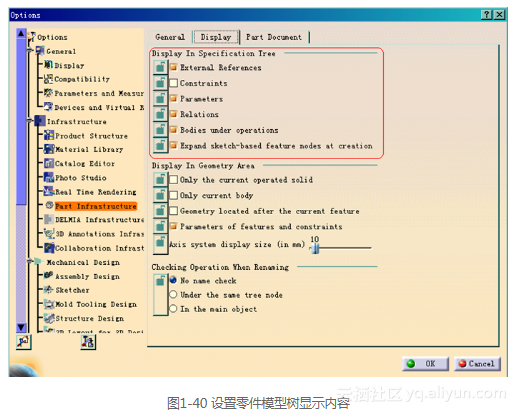
CATIA 模型树的显示内容,可以选择Tools→Option项,打开Options 对话框进行设置,对单个零件的模型树内容显示,可切换到Infrastructure→Part Infrastructure→Display 页面,如图1-40所示,然后在Display In Specification Tree项进行设置。
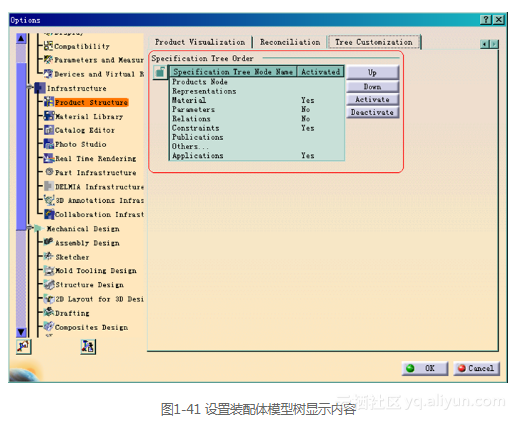
对设置装配件模型树显示内容,可切换到Product Structure→Tree Customization 页面,如图1-41所示,在Specification Tree Order 项进行模型树显示内容设置。
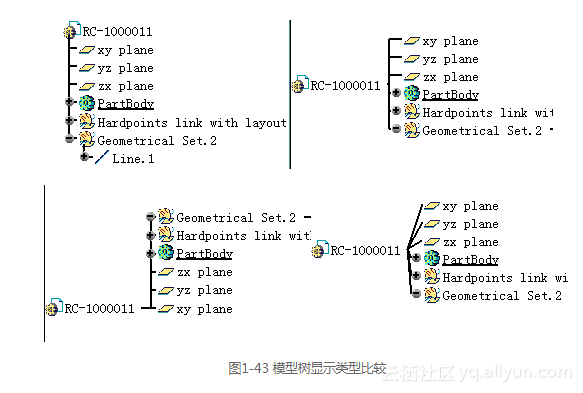
对模型树本身的特性设置,可切换到General→Display→Tree Appearance 页面,如图1-42所示,在Tree Type 中可设置模型树的类型,如图1-43所示分别是4种类型模型树的对比。
https://yqfile.alicdn.com/52b044ebbc4a9e319709f13235cec1912fef59fc.png" >
在图1-42所示对话框中,Tree Orientation 可设置模型树显示的方向,即竖直或水平。
在图1-42所示对话框中,Tree Item Size 用来设置模型树字符的显示。
Text-Dependent:根据字符数确定模型树宽度,如图1-44(左)所示。
Fixed:设置模型树固定字符数,如图1-44(右)所示。
在图1-42所示对话框中,Tree Show/No Show 可以设置模型树的显示控制模式。
将图1-42所示对话框切换到Tree Manipulation 页面,如图1-45所示,可以进行模型树滚动、缩放操作设置。
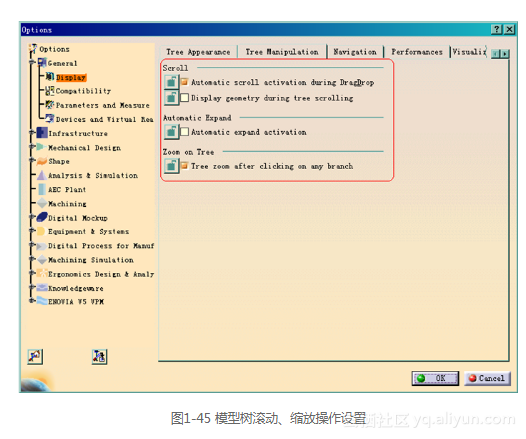
在Scroll项中,可以设置模型树滚动操作。
免责声明:本文系网络转载或改编,未找到原创作者,版权归原作者所有。如涉及版权,请联系删
 技术文档
技术文档
 推荐好文
推荐好文






 155-2731-8020




