




软件

产品


本节书摘来自异步社区《CATIA V5 从入门到精通(第二版)》一书中的第1章,第1.2节,作者: 高飞 , 李昕 更多章节内容可以访问云栖社区“异步社区”公众号查看。
CATIA V5 从入门到精通(第二版)
CATIA 软件包罗万象,在一本书中无法做到将其详尽叙述,本书主要设计到CATIA 软件零件设计模块、装配设计模块、钣金设计模块、工程图模块、GSD曲面模块、FS曲面模块、逆向工程中DSE模块和QSR模块。下面就对各模块的进入方法、界面情况、工具条布置做一个大概的介绍。在各模块的详细介绍章节就不对这些基本信息再做介绍了。
1.2.1 Sketch(草绘设计环境)
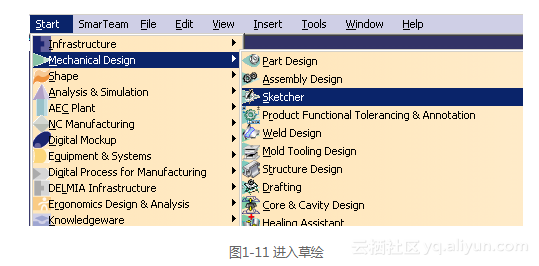
进入草绘环境可以通过下面的路径来实现,单击Start→Mechanical Design→Sketcher,如图1-11所示。
之后进入CATIA 草绘模块,如图1-12所示。
对于新建的文件,由于并不存在实体模型,我们需要在选择参平面作为草图平面,可在模型树上选择 也可以从绘图区直接鼠标选取平面
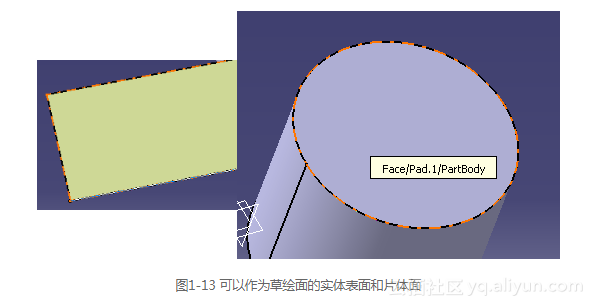
  。对于已存在基础特征的草绘可以选择实体表面,片体表面如图1-13 所示。之后进入草绘环境,如图1-14所示。
进入草绘环境就可以进行草绘了,图1-14所示为草绘基本环境,其中包括草绘轮廓工具条、草绘修饰工具条、草绘约束工具条等,利用这些工具条所提供的各类命令就可创建出各种草绘轮廓。
1.2.2 Part Design环境
进入 Part Design 一般可以通过两种方式。
(1)依次选择Start→Mechanical Design→Part Design,如图1-15所示。
(2)依次选择File→New弹出选择框,如图1-16所示,从列表中选择Part,单击OK按钮即进入Part Design 环境,如图1-17所示。
1.2.3 Assembly Design环境
进入Assembly Design 一般可以通过以下两种方式。
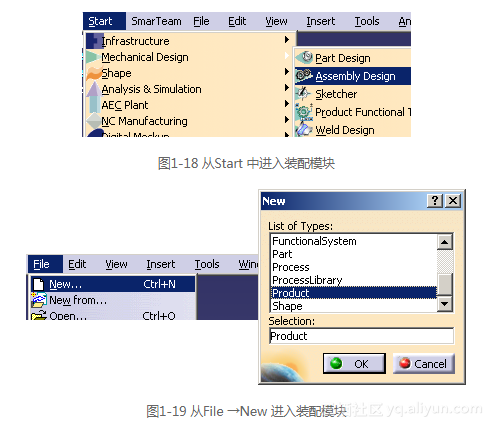
(1)依次选择Start→Mechanical Design→Assembly Design,如图1-18所示。
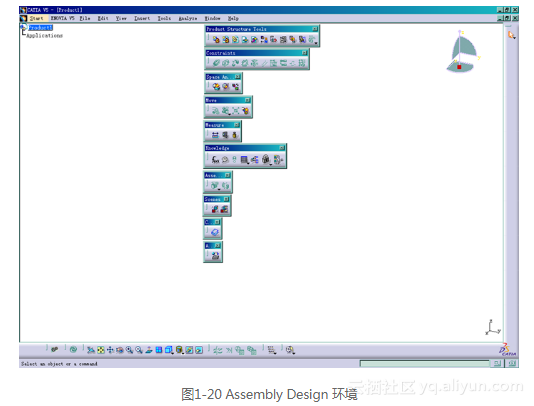
(2)依次选择File→New出现选择框,如图1-19所示,从列表中选择Product,单击  即进入Assemly Design 环境,如图1-20所示。
因为在CATIA软件中,尤其在实体模块中大多数的特征都是基于创成式钣金设计的(拉伸、旋转、放样…),因此在这里先对创成式钣金设计的所有命令进行介绍。
1.2.4 Generative SheetMetal Design(钣金设计环境)
进入钣金设计环境,进入创成式钣金设计环境可以通过下面的路径来实现,依次单击Start→Mechanical Design→Generative Sheetmetal Design项,如图1-21所示。
之后进入CATIA 创成式钣金设计模块,如图1-22所示。
1.2.5 Drafting设计环境
进入 Drafting模块可以通过以下两种方式。
(1)依次选择Start→Mechanical Design→Drafting,如图1-23所示。
(2)依次选择File→New弹出选择框,如图1-24所示,从列表中选择Drawing,单击即出现对话框,如图1-25所示。
在图1-25 New Drawing 定义对话框中各项含义及用法如下。
 :纵向。
:纵向。 :横向。
:横向。 :选中该项再启动Dreafting模块的时候将隐藏该对话框。
在设置好图1-25对话框中的标准及图纸格式之后,单击即可进入CATIA Drafting模块,如图1-26所示。
1.2.6 Generative Shape Design(创成式曲面设计环境)
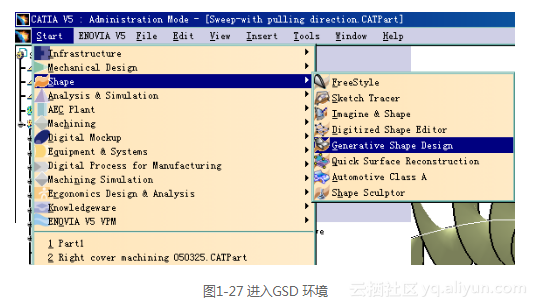
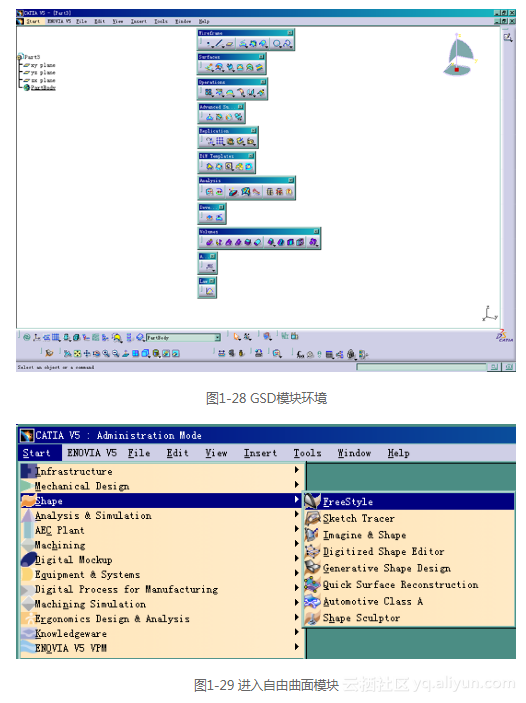
进入创成式曲面设计环境可以通过下面的路径来实现,依次选择菜单Start→Shape→ Generative Shape Design,如图1-27所示,之后进入CATIA 创成式曲面设计模块,如图1-28所示。
1.2.7 Free Style(自由曲面设计环境)
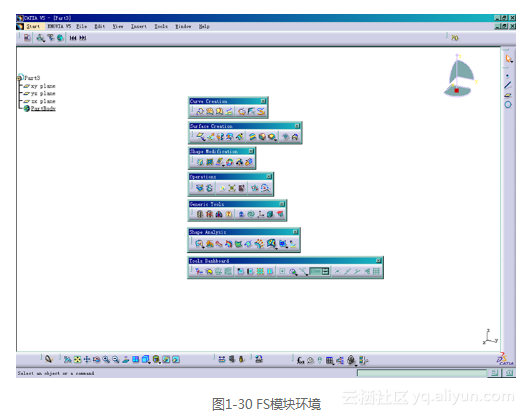
进入自由曲面设计环境可以通过下面的路径来实现,依次选择菜单Start→Shape→Free Styly,如图1-29所示,之后进入CATIA自由曲面设计模块,如图1-30所示。
1.2.8 Digital Shape Editor(数字化曲面编辑)
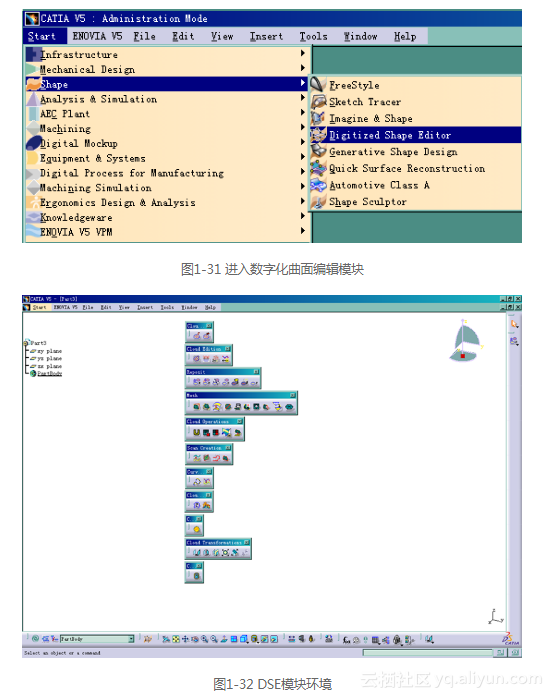
进入数字化曲面编辑模块,可以通过下面的路径来实现,依次选择菜单Start→Shape→ Digital Shapte Editor,如图1-31所示;之后进入CATIA 数字化曲面编辑模块,如图1-32所示。
1.2.9 Quick Surface Reconstruction(快速曲面重建模块)
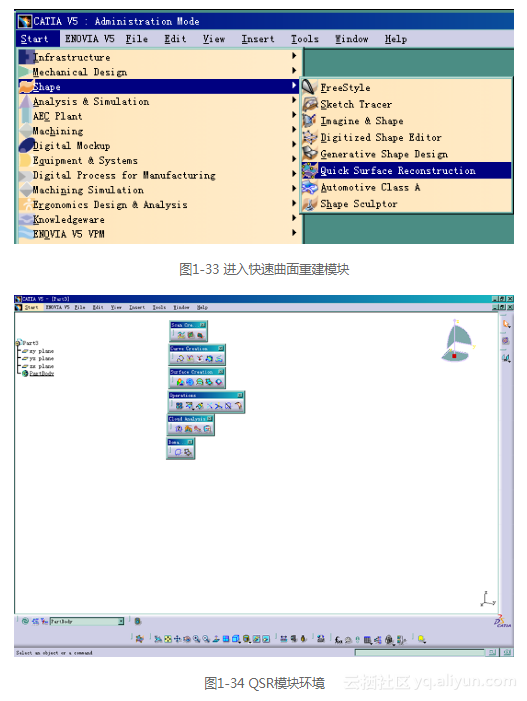
进入快速曲面重建模块,可以通过下面的路径来实现,依次选择菜单Start→Shape→ Quick Surface Reconstruction,如图1-33所示;之后进入CATIA创成式曲面设计模块,如图1-34所示。
免责声明:本文系网络转载或改编,未找到原创作者,版权归原作者所有。如涉及版权,请联系删
 技术文档
技术文档
 推荐好文
推荐好文






 155-2731-8020




