导语:单元类型的选择和识别是至关重要的。它不仅关系到模型的准确性,还直接影响到分析的效率和结果。我们就来深入探讨Abaqus单元类型的命名规则、查看方法,以及一些提升效率的实用技巧。
一、Abaqus单元类型命名解析
Abaqus单元命名遵循一种独特的编码逻辑,它能够完整标识单元类型、几何维度、节点数量及算法特性。我们就来一步步解析这个命名规则。
- 首字母(单元族):
- C = 实体 (Continuum)
- S = 壳 (Shell)
- B = 梁Beam
- T = 桁架 (Truss)
- M = 膜 (Membrane)
- R = 刚体 (Rigid)
- CIN = 无限元 (Infinite)
- 中间数字与代码(维度与几何):
- 实体/梁:第1位数字代表维度(2=2D, 3=3D),紧跟几何描述(如D=三维,AX=轴对称,PE=平面应变,PS=平面应力)。
- 壳单元:省略"2D"标识,直接接节点数;轴对称壳含"AX"代码。
- 节点数:
- 接在维度代码后的数字,表示单元节点总数(如4, 8, 20)。
- 尾部字母(积分与特殊算法):
- R = 减缩积分
- H = 杂交(用于不可压缩材料)
- I = 非协调模式
- M = 修正四面体/三角形
- T = 耦合温度 - 位移
- OS = 开口截面翘曲
二、Abaqus中查看单元类型的方法
在Abaqus中,查看单元类型主要有两种方式:图形界面查询和Python脚本提取。
- 图形界面查看(推荐):
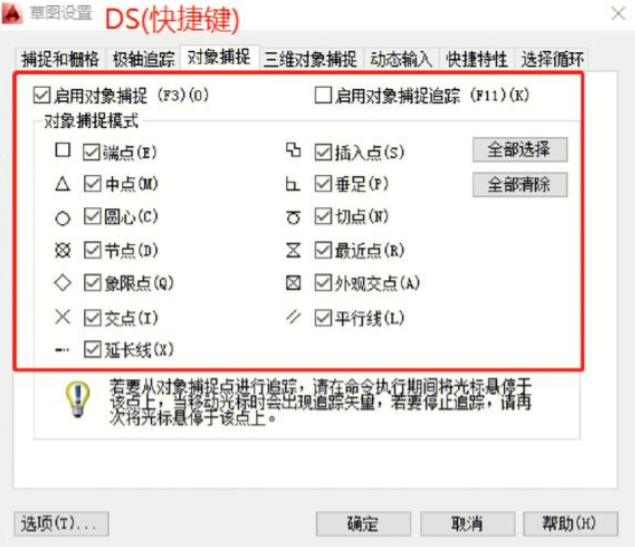
- Mesh模块直接查看:进入Mesh模块,点击工具栏“Assign Element Type”按钮,框选部件或区域,弹出的对话框中即显示当前已分配的单元类型。
- Query工具统计:进入Mesh或Visualization模块,点击工具栏“Query information”(i图标),选择Mesh标签页;勾选“Display detailed report”后点击Done,可在弹出的文本窗口查看各部件详细的单元类型分布及数量统计。
- Python脚本查询(批量/自动化):
- 针对部件(Part):访问mdb.models['模型名'].parts['部件名'].elements,遍历读取element.type属性。
- 针对装配体/整体:访问mdb.models['模型名'].elements(注意:直接访问model.elements需结合instance路径,更稳妥的是part对象获取)。
三、提升效率的实用技巧
- 快捷键:
- Ctrl+C:复制选中的单元类型。
- Ctrl+V:粘贴复制的单元类型。
- 隐藏设置:
- 在Abaqus CAE中,设置“Mesh”模块的“Options”来显示或隐藏单元类型信息。
四、关联问题延伸
在使用Abaqus进行有限元分析时,除了单元类型的识别,还可能遇到以下问题:
- 单元类型选择不当导致的计算错误。
- 单元网格划分不合理导致的计算效率低下。
- 结果解释不准确。
针对这些问题,我们需要掌握以下技巧:
- 熟悉各种单元类型的适用范围和特点。
- 根据实际分析需求选择合适的单元类型。
- 合理划分网格,确保网格质量。
- 深入理解分析结果,正确解释分析结果。
五、配套工具/资源推荐
- 官方文档:Abaqus官方文档提供了详细的单元类型命名规则和使用方法,可访问官网查阅。
- ABAQUS Community:Abaqus用户社区,在这里找到各种实用技巧和解决方案。