Abaqus其操作技巧的掌握对于提高工作效率至关重要。我将深入剖析Abaqus在保存、导出以及数据管理方面的技术要点,帮助工程师们避免常见陷阱,提升建模效率。
掌握Abaqus保存技巧,等于掌握了一半的软件教程
ABAQUS CAE文件保存与版本兼容
保存方法:Abaqus的CAE文件无法直接另存为低版本,最稳妥的办法是导出为INP文件,再导入低版本使用。
操作步骤:
- 在高版本中创建Job后,点击"Write Input"生成.inp文件。
- 复制该文件到低版本文件夹。
- 在低版本中File - Import - Model选择该INP文件导入。
快捷键:Ctrl + W(Write Input)
避坑注意事项:
- 导入后模型只能用于分析计算,无法修改草图或编辑特征,因为INP文件只包含模型数据和历史数据,丢失了部分高版本特有功能和设置。
- 高阶参数解析:使用脚本重现用户操作,将高版本操作保存为.py脚本在低版本中运行,通用性更强但需要JNL或RPY文件记录操作。
ABAQUS二维草图保存
核心:File菜单下的Print功能,关闭颜色压缩并调高分辨率。
操作步骤:
- 在后处理界面点击File > Print进入打印设置窗口。
- 选择保存路径和文件名,格式推荐选PNG。
- 点掉Reduce to 256 colors选项。
- 点击PNG Format Options进入分辨率设置,选择Use settings below,将宽度设为4096。
快捷键:F2(Print)
避坑注意事项:
- 背景太花?去View > Graphics Options > Viewport Background改成纯白色。
- 不想显示坐标轴和图例?在Viewport > Viewport Annotation Options > General > Visibility里取消勾选。
- 网格线太多?在Options > Common Plot Options > No edges点选去除。
ABAQUS工作界面保存
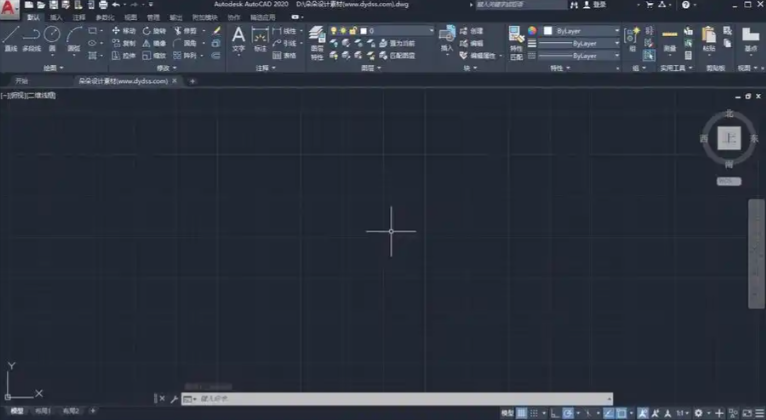
界面构成:Abaqus/CAE界面由标题栏、菜单栏、工具栏、环境栏、视图区、工具区、模型树/结果树、提示区及命令行区九大组件构成。
操作习惯与交互:
- 视图操控:默认旋转[Ctrl]+[Alt]+左键,平移[Ctrl]+[Alt]+中键,缩放[Ctrl]+[Alt]+右键。
- 模块依赖性:部分功能(如载荷、接触)必须在特定分析步中定义。
- 脚本集成:所有GUI操作均可记录为Python脚本。
ABAQUS保存为INP文件
核心:Abaqus本身主要导出动画序列或GIF,若需通用视频格式(如MP4),需配合外部工具转换。
操作步骤:
- 在后处理模块中创建动画后另存为图像序列。
- 使用FFmpeg等免费工具将图片序列转换为MP4,或安装POLARIS_GifMaker插件直接导出GIF格式。
快捷键:Ctrl + S(Save)
避坑注意事项:
- 使用PNG或JPG图片序列,在保存选项中勾选"Save animation"并设置前缀,如frame_。
- 部分版本可直接保存动画文件,但格式有限。
ABAQUS自动保存
核心机制:Abaqus/CAE不支持模型数据(.cae)的定时自动保存,仅具备崩溃后的临时恢复机制。
操作步骤:
- 手动频繁保存或依赖.rpy脚本重放操作。
- 强制手动习惯:每完成一个模块(Part, Property, Mesh等)立即按Ctrl+S。
- 版本迭代保存:关键节点使用File > Save As另存为Modelv1.cae, Modelv2.cae。
- 利用.rpy重演:若未保存即崩溃,找到最新abacus.rpy,File > Run Script或命令行abacus cae replay=abacus.rpy尝试恢复操作序列。
ABAQUS保存为GIF
核心操作方法:
- Python脚本直接导出(Abaqus 2026+或部分版本支持)。
- 导出图片序列 + 第三方合成(通用方案)。
- 使用插件(免代码)。
关键设置:
- 分辨率:务必在导出前将视口(Viewport)Canvas尺寸调至1920×1080或更高。
- 渲染质量:开启Anti-aliasing(抗锯齿)和Dithering(抖动),背景设为灰色(cccccc)可减少边缘锯齿和色带。
- 格式限制:GIF仅支持256色,复杂云图出现色彩断层,若需高清存档保存MP4/AVI。
效率口诀
Abaqus操作记心间,保存导出不费时。快捷键用如虎添翼,避坑技巧要牢记。版本兼容要留意,高阶参数要解析。效率提升靠积累,技术干货助你飞。