




软件

产品


一、起因
设计行业的高速发展,AutoCAD 已成为众多设计师的必备工具。在选择合适的许可类型时,许多用户常常感到困惑。这里将深入解析 AutoCAD 许可类型,帮助你正确选择并操作。
二、工具
三、步骤
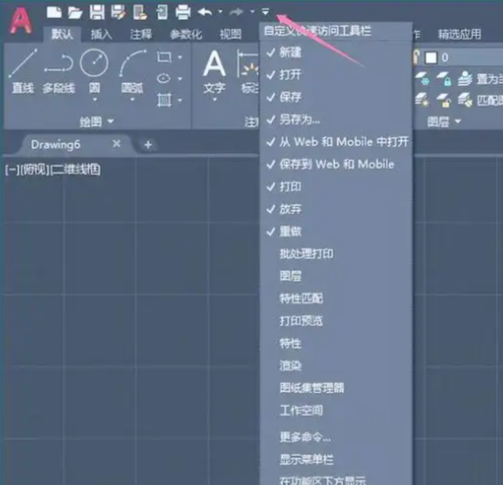
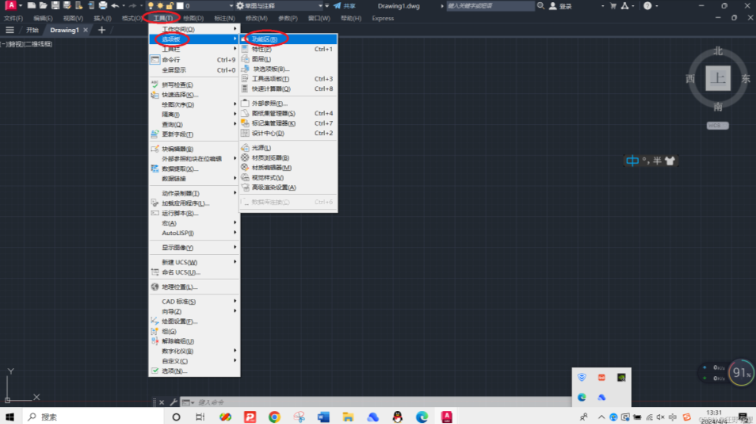
四、意外及解决方案
解决方案:检查网络连接,确保正常访问 Autodesk 网站。
解决方案:重启计算机,或重新安装软件。
五、操作技巧
六、常见问题及解决
解决方案:在命令行输入 _PKSER,若非"000-00000000"多为序列号(永久/单用户);若为"000"且显示用户名则为指定用户许可。
解决方案:登录 Autodesk Account,在“管理”页面中找到“网络许可”选项,提示生成网络许可文件。
解决方案:登录 Autodesk Account,在“管理”页面中找到“网络许可”选项,提示进行分配。
 技术文档
技术文档
 推荐好文
推荐好文






 155-2731-8020




