



故障场景与适用环境:当用户在打开Autodesk CAD软件时,遇到许可管理器不起作用或显示错误,需要修复2020版及其上面版本的CAD许可问题时,采用以下操作步骤。本操作适用于以下软件版本和系统环境:Autodesk CAD 2017-2024版本,Windows 10/11操作系统。
操作前置检查:
- 以管理员身份登录计算机。
- 确保Autodesk CAD软件已正确安装。
- 确保网络连接正常。
- 准备一个U盘或移动硬盘,用于下载和安装最新版本的许可服务。
核心执行步骤:
- 检查FlexNet Licensing服务是否运行:
- 点击“开始”,输入“services.msc”,按Enter键打开服务管理器。 - 查找“FlexNet Licensing 64”服务,确保其状态为“运行”。 - 若未运行,右键点击“FlexNet Licensing 64”服务,选择“属性”。 - 在“启动类型”中选择“自动”,点击“应用”和“确定”。
- 检查Autodesk Desktop Licensing Service服务是否设置为自动(延迟启动):
- 在服务管理器中,查找“Autodesk Desktop Licensing Service”服务。 - 确保其状态为“运行”,若未运行,右键点击选择“启动”。 - 在“启动类型”中选择“自动(延迟启动)”,点击“应用”和“确定”。
- 对于2024及更新版本,检查Autodesk Identity Manager组件是否正常:
- 在服务管理器中,查找“Autodesk Identity Manager”服务。 - 确保其状态为“运行”,若未运行,右键点击选择“启动”。 - 在“启动类型”中选择“自动”,点击“应用”和“确定”。
- 打开C:\Program Files (x86)\Common Files\ml-text\Autodesk Shared\ml-text\AdskLicensing文件夹。 - 右键运行uninstall.exe,选择以管理员身份运行。 - 等待程序卸载完成,文件夹清空。
- 从Autodesk官网下载最新版本的许可服务并安装:
- 访问Autodesk官网,搜索并下载适合的许可服务。 - 运行安装程序,提示完成安装。
预期正常反馈:完成以上步骤后,重新启动Autodesk CAD软件,许可管理器应能正常打开,且无错误提示。
常见报错与排查:
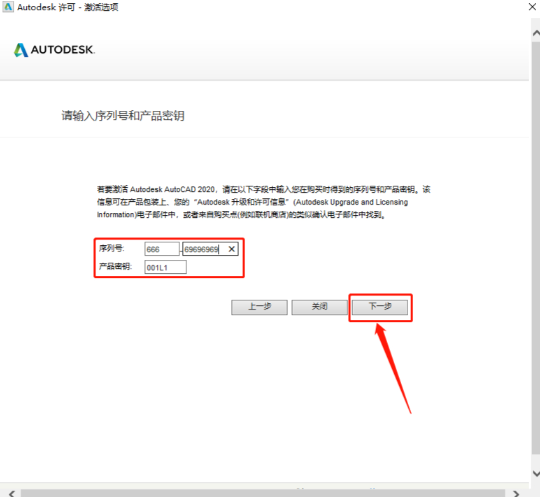
- 排查思路:检查网络连接,确保网络稳定。 - 解决指令:重启网络连接,或更换网络环境。
- 排查思路:检查服务管理器中许可服务是否为自动启动。 - 解决指令:如未自动启动,步骤2设置自动启动。
- 排查思路:检查AdskLicensing文件夹中文件是否完整。 - 解决指令:如文件损坏,重新下载并安装最新版本的许可服务。
避坑指南:
- 确保以管理员身份运行操作,避免权限不足导致失败。
- 在操作过程中,避免断电或关闭计算机,以免导致数据丢失。
- 在下载和安装许可服务时,确保下载来源安全可靠,避免感染病毒。
写作约束:以下操作步骤由资深技术工程师亲自整理,力求简洁明了,帮助您快速解决问题。
- 检查FlexNet Licensing服务是否运行:
- 打开服务管理器,找到“FlexNet Licensing 64”服务。 - 查看状态,若未运行,设置为自动启动。
- 检查Autodesk Desktop Licensing Service服务是否设置为自动(延迟启动):
- 打开服务管理器,找到“Autodesk Desktop Licensing Service”服务。 - 查看状态,若未运行,启动服务并设置为自动(延迟启动)。
- 检查Autodesk Identity Manager组件是否正常:
- 打开服务管理器,找到“Autodesk Identity Manager”服务。 - 查看状态,若未运行,启动服务并设置为自动。
- 进入AdskLicensing文件夹,运行uninstall.exe卸载旧版本。 - 从官网下载最新版本的许可服务并安装。
- 访问官网,搜索并下载适合的许可服务。 - 运行安装程序,提示完成安装。
注意上面步骤,确保操作顺序执行,以避免出现错误。





