导语:AutoCAD在启动时卡在“正在检查许可”怎么办?这里将为你提供从基础到高级的全面解决方案,助你快速解决问题。
Q&A模块:
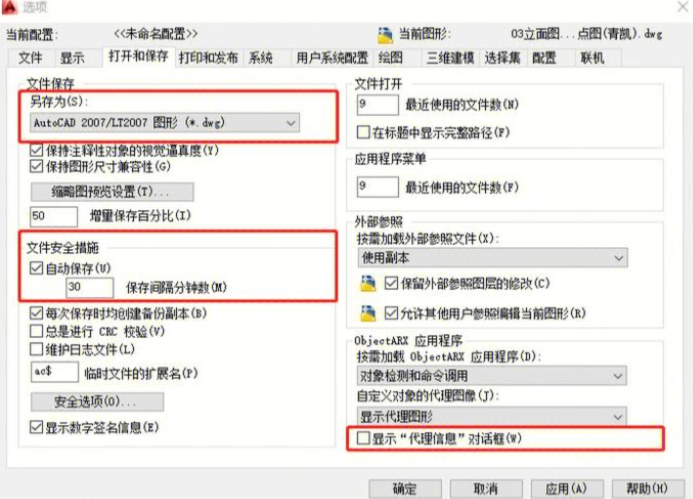
- 问题:CAD一直检查许可打不开怎么办?
- 场景说明:AutoCAD在启动时不断循环“正在检查许可”。
- 具体操作:
- 尝试断开网络连接,启动前拔掉网线或关闭Wi-Fi。
- 按 Win + R 输入 services.msc,找到 FLEXnet Licensing Service 或 Autodesk Application Manager Service,右键选择“启动”,并将启动类型设为“自动”。
- 在杀毒软件中添加以下路径为信任区:C:\Program Files\Autodesk, C:\Users\<用户名>\AppData\Roaming\Autodesk, C:\Users\<用户名>\AppData\Local\Autodesk。
- 预期结果:AutoCAD应能正常启动。
- 问题:如何删除许可缓存文件以解决许可问题?
- 场景说明:CAD在启动时出现许可错误,提示删除缓存文件。
- 具体操作:
- 打开文件资源管理器,输入路径 C:\ProgramData\FLEXnet(需显示隐藏文件夹)。
- 删除整个 FLEXnet 文件夹。
- 重启CAD。
- 预期结果:CAD应能正常启动,不再出现许可错误。
- 问题:如何修改文件夹权限以解决许可问题?
- 场景说明:CAD启动时提示权限不足。
- 具体操作:
- 右键点击CAD安装目录(如 C:\Program Files\Autodesk\AutoCAD 2024),选择“属性”>“安全”。
- 为当前用户添加“完全控制”权限。
- 预期结果:CAD应能正常启动,不再提示权限不足。
异常处理专区:
| 高频报错 | 修复方法 |
| --- | --- |
| “正在检查许可”长时间未完成 | 尝试上述基础修复方法,如断开网络连接、检查许可服务、添加防病毒软件例外等。 |
| 许可文件损坏 | 删除许可缓存文件,重启CAD。 |
| 权限不足 | 修改CAD安装目录的文件夹权限,为当前用户添加“完全控制”权限。 |
总结与延伸:
- 预防CAD“正在检查许可”问题,定期清理许可缓存文件,并确保网络连接稳定。
- 在安装CAD时,使用管理员权限,并确保所有相关文件和文件夹的权限设置正确。
配套工具/资源推荐:
- 杀毒软件:360安全卫士、火绒
- Autodesk官方网站:https://www.autodesk.com/
使用操作技巧: