




软件

产品


新手避坑与进阶指南:CAD许可管理器故障全攻略
一、踩坑复盘:那些让你头疼的CAD许可管理器问题
你是否曾遇到过CAD许可管理器突然罢工,让你无法正常工作?别急,这可不是个例。很多新手在使用CAD时,都曾在这个功能上栽过跟头。就让我这个过来人,带你一一破解这些难题。
二、核心步骤重构:避免踩雷,轻松解决问题
🔍 先看看服务跑没跑
别急着慌张,先冷静下来。按Win+R输入services.msc回车,在列表里寻找“Autodesk Desktop Licensing Service”(2020及以上版本)或“FlexNet Licensing 64”(2017-2019版本)。如果状态不是“正在运行”,千万别这么选,直接右键启动,并将启动类型改为“自动(延迟启动)”。这里是个陷阱,如果直接重启,不会生效
🗑️ 把坏文件清一清
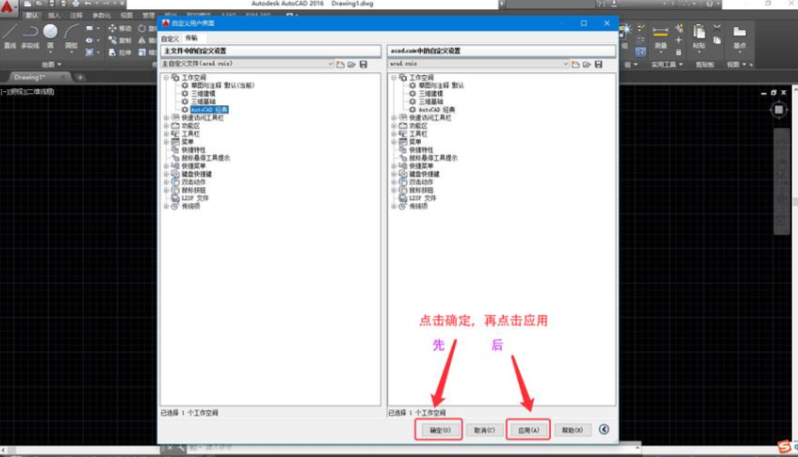
导航到C:\ProgramData\Autodesk,将CLM文件夹重命名为CLM.old。到C:\Program Files (x86)\Common Files\Autodesk Shared\AdskLicensing运行uninstall.exe卸载许可服务,再重新安装最新版本。这里有个小技巧,你先备份重要文件,以防万一。
🛡️ 检查有没有拦路虎
把防病毒软件排除项加上Autodesk文件夹,确认电脑时间设置正确。某些第三方安全软件,比如Panda Adaptive Defense 360,会冲突,需要禁用。这里有个小窍门,你先关闭这些软件,再尝试运行CAD。
三、老手秘籍:提升效率的快捷键与隐藏设置

四、总结升华:迈向更高阶的CAD使用
你已经能够解决大部分CAD许可管理器的问题了。但学习永无止境,以下是一些帮助你进一步提升CAD技能:
 技术文档
技术文档
 推荐好文
推荐好文






 155-2731-8020




