




软件

产品


AutoCAD 2014 因其强大的功能和稳定的性能而被广泛使用。许多用户在使用过程中会遇到许可过期的问题,这不仅影响工作效率,也给工作带来诸多不便。这里将深入探讨CAD 2014 许可过期问题的解决方法,帮助你轻松应对这一难题。
确保您已经完全退出 CAD 程序,并检查后台是否存在相关进程运行。这一步至关重要,因为如果后台进程仍然运行,会影响后续操作的执行。
针对 Windows 7 及以上系统:
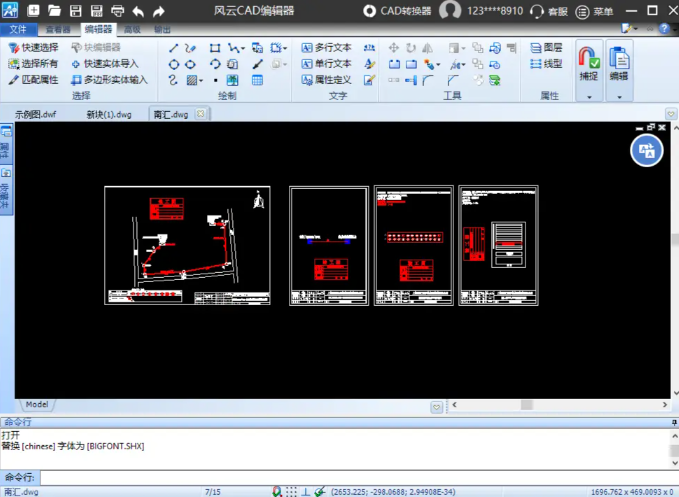
针对 Windows XP 系统:
正版:
非正版:
在 Windows 防火墙入站/出站规则中,阻止 acad.exe 联网。
解决方法:检查网络连接,确保正常访问互联网。如问题依旧,尝试更换网络环境。
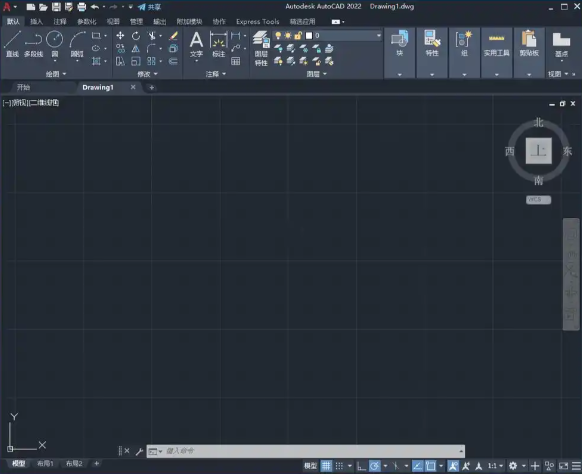
解决方法:请确认序列号是否正确,或者尝试使用其他序列号。
由于 2014 版已停止官方订阅支持,升级至现行版本享受更稳定的功能和更好的服务。
购买 Autodesk 官方许可,确保您的软件始终处于正版状态,享受官方提供的全方位支持。
 技术文档
技术文档
 推荐好文
推荐好文






 155-2731-8020




