




软件

产品


你是否也遇到过 CAD 2020 许可超时的问题?这个问题让多少工程师和设计师头疼不已。我就来给大家详细分析这个问题的原因,并提供一些简单粗暴的解决方案。
一、最简单的解决方式
我要告诉大家最简单粗暴的解决方法:重启电脑!重启解决很多临时性的软件问题,包括 CAD 许可超时。这只是治标不治本,下面我会深入分析原因,并给出更详细的解决方案。
二、常见原因及解决方案
Autodesk Desktop Licensing Service 没运行或已损坏是最常见的原因。解决方法如下:
(1)检查服务状态:打开“服务”管理器,找到“Autodesk Desktop Licensing Service”,确保其状态为“正在运行”。
(2)设置服务为自动:右键点击“Autodesk Desktop Licensing Service”,选择“属性”,在“常规”选项卡中,将“启动类型”设置为“自动(延迟启动)”。
单点登录组件、AdskLicensing 组件损坏,CascadeInfo.cas 文件损坏,或 ProductInformation.pit 权限缺失都会触发超时错误。解决方法如下:
(1)清理旧组件:删除 C:\ProgramData\Autodesk\ADSKLicensing 文件夹下的所有文件和子文件夹。
(2)使用 AdskLicensing installer 清理工具:下载并运行 AdskLicensing installer 清理工具,提示操作,彻底移除旧组件。
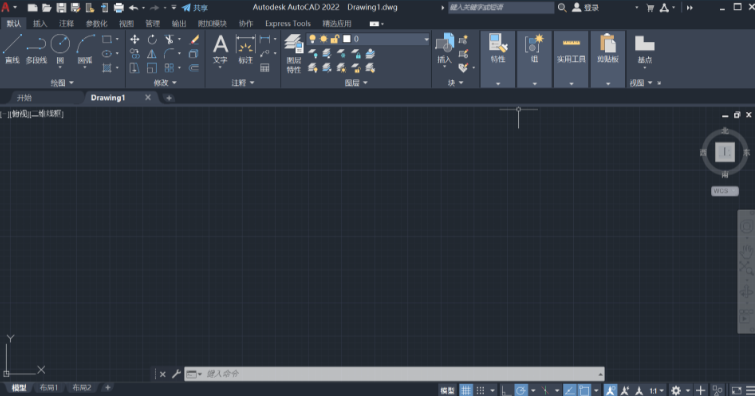
注册表设置不正确、系统时间不对、可用存储空间不足、杀毒软件或 LogMeIn 冲突都干扰许可验证。解决方法如下:
(1)检查注册表:使用 Regedit 打开注册表编辑器,查找与 Autodesk 相关的键值,确保其设置正确。
(2)调整系统时间:确保系统时间与网络时间同步。
(3)清理磁盘空间:确保系统有足够的可用存储空间。
(4)关闭冲突软件:尝试关闭杀毒软件或 LogMeIn 等冲突的软件。
三、版本差异及适用边界
需要注意的是,以上解决方案适用于不同版本的 CAD 软件。但具体操作略有差异,请根据实际情况进行调整。
四、底层原理与机制科普
Autodesk Desktop Licensing Service 是 Autodesk 软件使用的许可服务,用于管理软件的激活和授权。当服务运行不正常或组件损坏时,会导致软件无法正常使用。
五、常见误区及翻车实录
误区一:误以为重装系统解决所有问题。
翻车实录:有用户在遇到许可超时问题时,直接重装系统,结果问题依旧存在。
误区二:忽视清理旧组件的重要性。
翻车实录:有用户在解决许可超时问题时,没有清理旧组件,导致问题反复出现。
六、总结
CAD 2020 许可超时问题由多种原因导致,解决方法也各不相同。本文针对常见原因进行了分析,并提供了一些简单粗暴的解决方案。对大家有所帮助。提醒大家在使用 CAD 软件时,注意备份重要数据,以免因误操作导致数据丢失。
警告:在进行以下操作时,请确保您已备份重要数据,以免造成不必要的损失。
 技术文档
技术文档
 推荐好文
推荐好文






 155-2731-8020




