




软件

产品


你正全神贯注地投入到设计工作中,突然,AutoCAD 2014软件弹出一条许可已过期的提示,这给正在进行的创作带来了巨大的困扰。面对的情况,你是否感到无助和焦虑?我就要带你一步步走出这个困境,让你重新掌控你的设计世界。
原因剖析:
导致AutoCAD 2014许可过期的问题,有以下三个常见底层原因:
分步排查:
第一步:确认许可是否真的过期
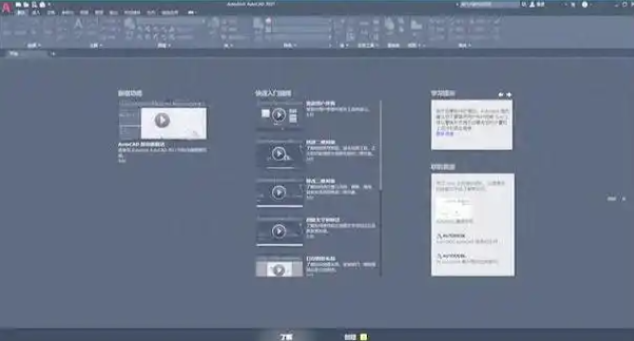

注意:如果发现序列号错误或状态异常,请及时联系Autodesk客服。
第二步:重置许可激活
AdskLicensingInstHelper change -pk 产品密钥 -pv 年份.0.0.F -lm "",“产品密钥”和“年份”请根据实际情况替换。注意:重置许可激活会影响其他Autodesk产品的许可状态,请谨慎操作。
第三步:必要时重新安装
注意:在卸载和安装过程中,请确保网络连接稳定,以免出现意外。
预防机制:

版本差异 / 适用边界:
本指南适用于AutoCAD 2014版本,其他版本存在差异,请根据实际情况进行调整。
关联问题延伸:
底层原理与机制科普:
Autodesk软件的许可激活主要依赖于FLEXnet许可证管理器。该管理器负责管理软件的许可状态,包括激活、续展和验证等。当软件启动时,FLEXnet许可证管理器会检查许可状态,并根据结果决定是否允许软件运行。
 技术文档
技术文档
 推荐好文
推荐好文






 155-2731-8020




