



一、痛点共鸣
每当我们在使用CAD软件进行设计工作时,突然面对一个陌生的“许可认证”界面,心中不免会产生一丝焦虑。这不仅打断了我们的工作流程,还让我们陷入了对软件许可状态的困惑。这个问题困扰了无数用户,下面我们就来一起揭开这个谜团,提供一份详细的排错指南。
二、原因剖析
导致CAD安装后出现许可认证界面的常见底层原因有以下三个:
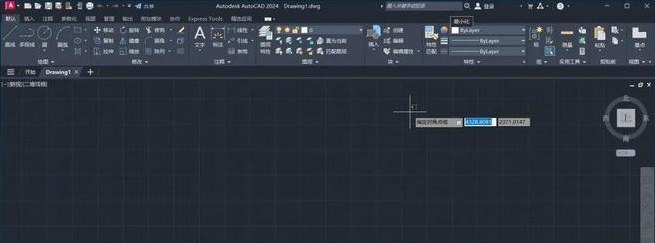
- 许可服务未运行:这是最常见的问题之一,由于某些原因,CAD软件的许可服务没有正确启动。
- 组件损坏:在使用过程中,软件组件因为病毒感染、软件冲突或其他原因损坏,导致许可认证出现问题。
- 未正确激活:激活过程不完整或错误,使得软件未能正确授权,出现许可认证提示。
三、分步排查
以下是从易到难的解决步骤,每个步骤都详细说明了“为什么这么做”。
第一步:确认许可状态
- 观察弹窗提示内容:如果提示“输入序列号/激活码”或显示“需要激活”,说明软件尚未完成授权,需要立即激活。若提示“正在检查许可”或报错“许可管理器不起作用”,则是服务或组件故障。
第二步:重启许可服务
- 按下Win+R键,输入services.msc,打开服务管理器。
- 找到Autodesk Desktop Licensing Service(及Autodesk Licensing Service),确保启动类型为“自动”。
- 若未运行,手动启动该服务。如果启动失败,则继续下一步。
第三步:重装许可组件
- 关闭所有Autodesk软件。
- 进入C:\Program Files (x86)\Common Files\Autodesk Shared\AdskLicensing,右键以管理员身份运行uninstall.exe卸载旧服务。
- 重启电脑,下载最新Autodesk Licensing Service安装包并重新安装(以管理员身份运行)。
- 启动CAD测试。
第四步:清理残留许可文件
- 开启隐藏文件,进入C:\ProgramData\FLEXnet删除所有adsk开头的文件。
- 部分旧版本需清理C:\ProgramData\Autodesk\CLMLGS下的LGS.data文件,重新激活。
四、预防机制
为了避免发生此类问题,请遵循以下预防措施:
- 确保在安装CAD软件前,系统已满足所有硬件和软件要求。
- 避免使用来历不明的软件或补丁,以免损坏系统组件。
- 定期备份系统,以便在出现问题时能够快速恢复。
五、排版要求
- 第一步:确认许可状态
- 第二步:重启许可服务
- 第三步:重装许可组件
- 注意:版本差异、多/单用户许可、切勿重复安装
- 第四步:清理残留许可文件
- 注意:检查网络与杀毒软件
六、配套工具/资源推荐
- 官方网站:http://www.autodesk.com/
- Autodesk论坛:http://forums.autodesk.com/t5/Autodesk-Community/bd-p/Community
- Autodesk官方支持:http://www.autodesk.com/support/
七、底层原理与机制科普
Autodesk软件的许可机制主要依赖于AdskLicensing服务和FLEXnet文件。AdskLicensing服务负责管理软件许可,而FLEXnet文件则用于存储许可信息。在出现许可认证问题时,需要重启服务、重装组件或清理残留文件。





