




软件

产品


一、痛点共鸣
你是否遇到过的情况:在安装CAD软件时,突然跳出一个许可错误,让你束手无策?这个错误不仅让你无法正常使用软件,还让你浪费大量的时间和精力。我们就来详细解析CAD安装许可错误的问题,帮助你轻松解决这个难题。
二、原因剖析
导致CAD安装许可错误的常见底层原因有以下三个:
三、分步排查
你需要确认报错的CAD版本。2017-2019版本的CAD依赖FlexNet Licensing Service 64,而2020版及以后的版本则依赖Autodesk Desktop Licensing Service。确认版本后,我们针对性地进行排查。
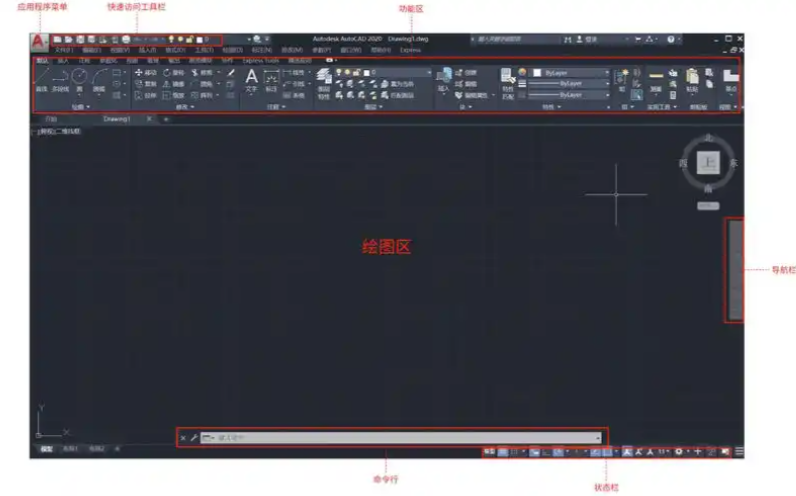
按下Win+R键,输入services.msc,打开服务管理器。找到对应的服务(如下所示),检查其状态是否为“已启动”。若未启动,右键点击该服务,选择“属性”,将启动类型设置为“自动”,点击“启动”按钮。
为什么这么做?因为服务未启动会导致CAD软件无法获取许可信息,报错。
关闭所有Autodesk进程,以下路径删除或重命名以下文件夹/文件:

为什么这么做?清理残留的许可文件解决旧版许可残留冲突的问题。
如果在安装过程中直接报错“许可未安装(错误代码1)”,请进入安装包目录 ...AdskLicensing,用新版AdskLicensing-installer.exe覆盖旧版,以管理员身份运行Setup.exe重新安装。
为什么这么做?替换/重装许可组件解决许可组件损坏或版本不兼容的问题。
四、预防机制
五、常见误区 / 翻车实录
翻车实录:用户在安装CAD软件时遇到许可错误,误以为是因为显卡驱动问题,更换了显卡驱动后,问题依旧。
翻车实录:用户在安装CAD软件时遇到许可错误,直接重装系统,导致之前保存的CAD文件丢失。
六、版本差异 / 适用边界
本文针对的是CAD软件安装许可错误的排查和解决方法。不同版本的CAD软件在安装许可时存在差异,具体操作请参考官方文档。
 技术文档
技术文档
 推荐好文
推荐好文






 155-2731-8020




