打开CAD软件锁许可管理器:深度解析与故障排除
背景描述
在企业的设计部门,CAD(计算机辅助设计)软件是不可或缺的工具。我们常常会遇到许可管理的问题,“锁许可管理器不起作用”。这里将深入解析CAD软件锁许可管理器的功能、访问方式,以及遇到故障时的排除方法。
功能解析
打开CAD软件锁许可管理器是管理软件授权的关键步骤。它帮助用户查看、借用、释放以及重新分配软件许可。以下是不同版本CAD软件中锁许可管理器的功能特点:
- 2020及更新版本:无直接exe图标,需检查Autodesk Desktop Licensing Service服务状态,或LMTOOLS(仅网络许可服务器端)管理。
- 2019及更早版本:依赖FlexNet Licensing Service,可尝试在开始菜单查找"Autodesk Network License Manager"或使用LMTOOLS。
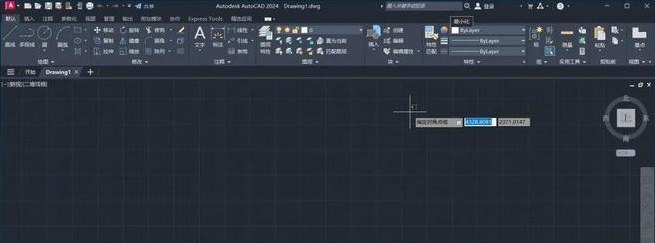
- 软件内查看:启动CAD后,点击左上角账户头像 → 管理许可(Manage Licenses)打开许可管理器对话框。
故障排除
当遇到“许可管理器不起作用”的报错时,以下方案将帮助您解决问题。
核心操作路径
2020及更新版本:
- 检查Autodesk Desktop Licensing Service服务状态:
``
bashservices.msc`
查找并右键点击“Autodesk Desktop Licensing Service”,设置启动类型为“自动”,若未运行则点击“启动”。
- 清除许可缓存:
显示隐藏文件,导航至C:\ProgramData\FLEXnet。
删除所有以adskflex开头的文件(如adskflex0000000000TSF.data),重启CAD触发重新验证。
2019及更早版本:
检查FlexNet Licensing Service服务状态:
`
bashservices.msc``查找并右键点击“FlexNet Licensing Service 64”,设置启动类型为“自动”,若未运行则点击“启动”。
- 使用LMTOOLS工具:
- 开始菜单搜索“LMTOOLS Utility”。
- 在“Start/Stop/Reread”选项卡点击“Start Server”或“Read Server Status”查看状态。
软件内管理界面:
- 打开CAD,点击顶部菜单或账户图标,选择“管理许可”。
- 在此处可切换许可类型或查看借用状态。
常见误区 / 翻车实录
- 误区:部分用户误以为CAD软件锁许可管理器是一个独立的exe程序,尝试直接打开,导致无法找到。
- 翻车实录:某用户在2019版CAD软件中尝试直接运行“Autodesk Network License Manager”,结果程序无法启动,经检查发现该软件已集成在系统服务中。
配套工具/资源推荐
- LMTOOLS:一款网络许可管理工具,可帮助用户管理CAD软件的网络许可。
- 下载地址:[LMTOOLS下载](https://www.fnet.com/lmtools/)
常见问题及解决
问题:在清除许可缓存后,CAD软件仍然无法启动。
解决方法:
- 检查CAD软件的安装路径是否正确。
- 确认CAD软件的许可证是否已正确安装。
- 尝试重新启动计算机,让系统重新加载服务。
特殊情况说明
- 单机版/订阅制:无需也不存在独立的“许可管理器.exe”程序,一切由后台服务自动处理,手动打开无意义。
- 网络版服务器:需单独安装Autodesk Network License Manager,LMTOOLS配置.lic文件路径并启动服务。