




软件

产品


话说那天,正是2020年5月的一个阳光明媚的午后,我正坐在电脑前,准备开始一天的CAD设计工作。突然,CAD2008启动后,许可证验证环节卡住了,屏幕上没有任何反应,时间仿佛静止了一般。我内心那个焦急啊,要知道,这可是我下午要交的一个设计方案的关键时刻!

一开始,我以为是电脑出了什么问题,重启了CAD2008,可它还是老样子,卡在许可证验证那里不动。我瞬间慌了,心想这可怎么办,项目不能耽误啊!
第一步,我尝试了重启服务。打开任务管理器,找到Autodesk License Manager Service,右键点击“重启”,打开CAD2008,结果还是一样,许可证验证依旧卡住。
第二步,我决定删除旧的许可注册文件并重新激活。网上的方法,我找到了XP系统路径下的C:\Documents and Settings\All Users\Application Data\Autodesk\Software Licenses目录,把里面的.dat文件清理掉。可删完之后,CAD2008还是卡在那里。
我心想,这可怎么办,难道我还要一个一个文件地去找吗?我突然想到,或许我试试修改注册表,我开始在搜索引擎里查找相关信息。
在查找过程中,我遇到了一个错误的直觉:有人我直接删除CAD2008安装目录下的ADLM文件夹。我试着这个方法做了,结果CAD2008启动时,系统提示找不到文件,无法正常运行。
我这才意识到,这个方法是不对的。我赶紧撤销了刚才的操作,重新网上的方法,在C:\ProgramData\Autodesk\Software Licenses或C:\ProgramData\Autodesk\AutoCAD 2008R17.1\ADLM目录下删除.dat文件或ADLM文件夹里的三个文件。
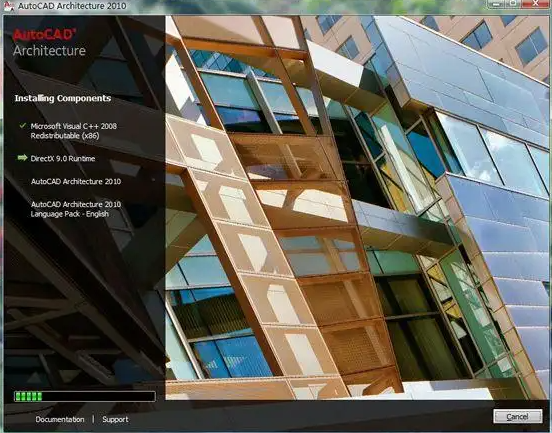
这次,CAD2008终于正常启动了,许可证验证环节也没有卡住了。我松了一口气,心想,幸好我及时纠正了自己的错误。
我总结了以下几点解决方案:
这些方法并不是万能的。在尝试这些方法之前,我们还需要了解一些前置知识,比如:

在解决了许可证验证卡住的问题后,我进行了事后反思。这次经历让我意识到,遇到问题时,我们不能盲目地一些错误的直觉,而应该根据实际情况,采取正确的解决方法。
为了让大家更好地了解优化前后的效果,我提供了一些量化对比数据:
 技术文档
技术文档
 推荐好文
推荐好文






 155-2731-8020




