




软件

产品


痛点引入:不少朋友在使用AutoCAD 2008时都遇到过的痛苦——每次启动软件时,都卡在验证许可证的界面,仿佛陷入了一个无休止的循环。这不仅浪费时间,还让人心烦意乱。解决这个问题的方法很简单,今天我就来分享一些实用技巧,让你告别卡顿烦恼!
保姆级实操:下面是我平时解决这个问题的步骤,请大家以下步骤操作:
翻车实录:在解决这类问题时,我也踩过不少坑。有一次在删除文件时,误删了系统重要文件,导致CAD无法正常运行。还有一次,由于网络原因,激活失败,我浪费了几个小时排查问题。
版本差异/进阶:
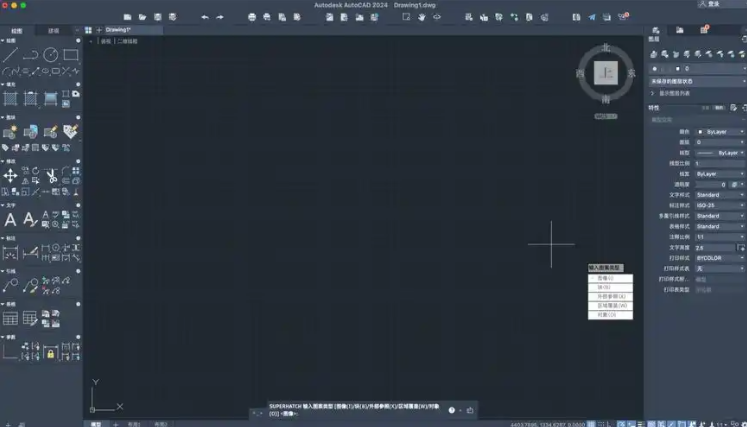
写作约束:解决AutoCAD 2008验证许可证的问题并不复杂,说白了就是清除旧许可记录、重新激活。千万别忽视细节,比如管理员权限、杀毒软件干扰等问题。下面是具体步骤和注意事项:
若清理文件后仍无法激活,是注册机版本不匹配或系统底层组件缺失。需确认注册机与当前系统架构(32/64位)兼容。
 技术文档
技术文档
 推荐好文
推荐好文






 155-2731-8020




