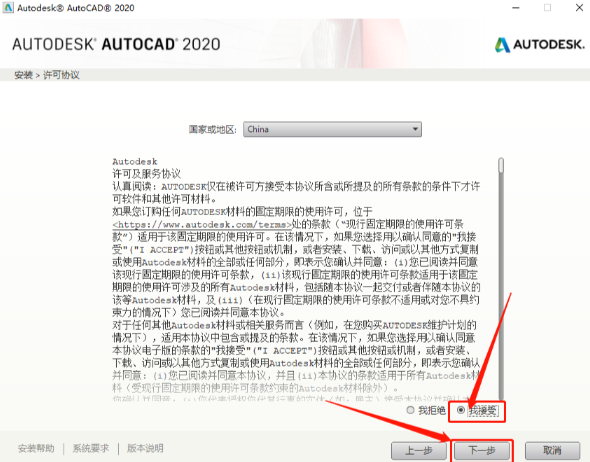
新手们经常会遇到一些让人头疼的问题,“CAD启动时验证许可证”的提示就是一大痛点。我们就来详细剖析这个问题的成因,并提供一系列新手常见错误与正确操作演示,帮助大家顺利解决这个难题。
一、新手高频搜索相关问题
- CAD启动时验证许可证提示怎么办?
- 如何永久关闭CAD启动时的验证许可证提示?
- CAD许可证验证失败怎么办?
二、新手常见错误与正确操作演示
- 新手常见错误:不知道如何检查服务状态,或者错误地认为服务不运行就是问题所在。
- 正确操作演示:按Win+R输入services.msc,在服务列表中找到“Autodesk Desktop Licensing Service”(2020+)或“FlexNet Licensing Service 64”(2017-2019),查看其状态是否为“正在运行”。若未运行,右键点击“设置为自动(延迟启动)”并启动服务。
- 新手常见错误:不知道如何重装许可组件,或者安装过程中出现问题。
- 正确操作演示:前往C:\Program Files (x86)\Common Files\Autodesk Shared\AdskLicensing,右键运行uninstall.exe(管理员身份),重启后安装最新版的“Autodesk Desktop Licensing Service”及“Single Sign-On Component”(2020-2023)或“Identity Manager”(2024+)。
- 新手常见错误:不知道如何清理缓存文件,或者清理不彻底。
- 正确操作演示:删除C:\ProgramData\FLEXnet下以adsk开头的文件(需显示隐藏项),或重命名C:\ProgramData\Autodesk\AdlmCascadeInfo.cas为.ALD。重启软件后,系统会自动重新激活。
- 新手推荐设置值:确保删除所有以adsk开头的文件,并重命名AdlmCascadeInfo.cas。
- 新手常见错误:不知道如何验证账户与权限,或者忽略账户权限问题。
- 正确操作演示:登录Autodesk账户门户,确认许可已分配给当前账号。确保杀毒软件未拦截C:\Program Files\Autodesk及AppData\Roaming\Autodesk目录,必要时添加排除项。
- 新手推荐设置值:登录账户门户,检查许可分配情况;确保软件目录不被杀毒软件拦截。
- 新手常见错误:不知道如何处理旧版软件在Win10/11上的兼容性问题。
- 正确操作演示:若使用2019以前版本在Win10/11运行,因系统不兼容导致每次启动验证。升级软件版本或创建LGS.data文件指定许可类型(STANDALONE/NETWORK)。
- 新手推荐设置值:升级软件版本或创建LGS.data文件。
三、常见错误对应策略
- 策略:多为服务启动慢或网络阻塞,将服务改为“自动(延迟启动)”、禁用代理/VPN、检查防火墙允许Autodesk域名访问。
- 策略:组件损坏或注册表缺失,优先重装许可服务组件,修复ProductInformation.pit文件权限(赋予LOCAL SERVICE完全控制)。
- 策略:非本地故障,需管理员在后台重新分配有效许可给当前Autodesk ID。
四、其他可行方案
- 检查网络连接是否稳定,确保服务器响应正常。
- 尝试重新启动计算机,有时系统缓存导致问题。
五、版本差异与适用边界
- 2020+版本:核心为Autodesk Desktop Licensing Service。
- 2019及以下版本:依赖FlexNet。
六、底层原理与机制科普
CAD软件在启动时需要验证许可证,以确保用户使用的软件是合法的。这个过程涉及到服务器与客户端之间的通信,以及一系列安全机制的验证。若出现许可证问题,是服务未运行、组件损坏、网络超时或账户授权失效等原因导致的。
总结:
以上详细解析,大家对CAD启动时验证许可证的问题有了更深入的了解。在实际操作中,新手们根据自己的情况,选择合适的解决方案。能帮助到更多有需要的朋友,让大家在使用CAD软件时更加得心应手。以下是一些延伸小教程,供大家参考:
- 如何查看CAD软件的许可证信息?
- 如何在CAD软件中添加排除项,避免杀毒软件误报?
- 如何创建LGS.data文件指定许可类型?