




软件

产品


新手们在操作CAD(Autodesk系列)软件时,常常会遇到许可证相关的问题。下面列举了三个新手高频搜索的相关问题,以真实场景引入,帮助大家更好地理解和解决这些问题。
问题一:为什么我的CAD软件无法启动,显示许可证错误?痛点场景:小明在使用AutoCAD绘图时,突然发现软件无法启动,提示“许可证错误”。
问题二:如何彻底删除CAD许可证,清理残留文件和注册表?痛点场景:小王更换了新的计算机,想要彻底删除旧的CAD许可证,但担心删除不彻底,导致新安装出现问题。
问题三:为什么我卸载了CAD软件,许可证仍然显示占用状态?痛点场景:小李卸载了CAD软件,但在许可证管理器中仍然显示占用状态,导致无法为新软件申请许可证。
我们用“新手常见错误+正确操作演示”的结构,详细讲解正确的新建流程。
步骤一:关闭所有Autodesk程序新手常见错误:忽略后台进程,只关闭了CAD主程序。正确操作演示:打开任务管理器(Ctrl+Alt+Del),确保AutoCAD、3ds Max等相关后台进程(如adskflex.exe)完全退出。
步骤二:卸载许可服务组件新手常见错误:误以为删除文件夹即可删除许可证,导致许可证仍占用状态。正确操作演示:进入 C:\Program Files (x86)\Common Files\Autodesk\Shared\AdskLicensing,以管理员身份右键运行uninstall.exe,等待文件夹变空。
步骤三:删除许可证缓存文件新手常见错误:只删除了部分缓存文件,导致许可证无法彻底清理。正确操作演示:开启“显示隐藏文件”,进入C:\ProgramData\FLEXnet,删除所有以adskflex开头的文件(3个);若存在C:\ProgramData\Autodesk,也可一并清理。
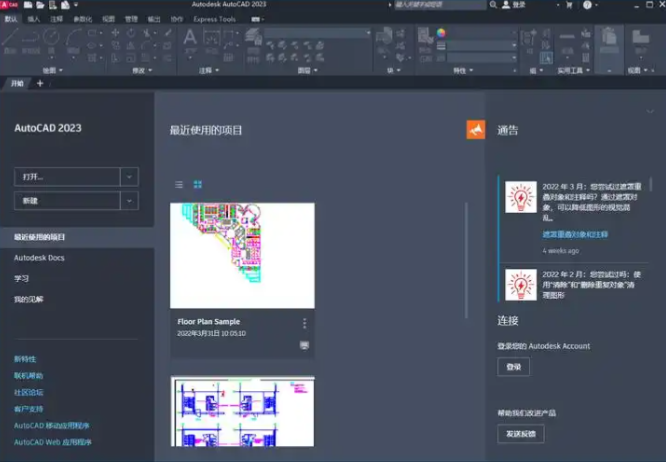
步骤四:清理残留目录新手常见错误:遗漏删除残留目录,导致许可证信息未被完全清除。正确操作演示:删除以下路径(若存在):C:\Program Files\Autodesk、C:\Program Files (x86)\Autodesk、C:\Program Files\Common Files\Autodesk\Shared、%AppData%\Autodesk 及 %LocalAppData%\Autodesk。
步骤五:注册表清理(谨慎操作)新手常见错误:不熟悉注册表,盲目删除导致系统崩溃。正确操作演示:按Win+R输入regedit,删除HKEYLOCALMACHINE\SOFTWARE\Autodesk和HKEYCURRENTUSER\Software\Autodesk相关键值(先备份注册表)。
步骤六:重启计算机新手常见错误:重启后许可证问题依旧。正确操作演示:确保服务彻底释放,可重新安装或激活。
相关长尾搜索关键词:CAD许可证删除、许可证清理方法、CAD许可证删除步骤、CAD许可证清除工具、CAD许可证删除后重启
注意事项:
延伸小教程:
 技术文档
技术文档
 推荐好文
推荐好文






 155-2731-8020




