



今天我想和大家分享我在处理AutoCAD 2014许可证无效问题时的经历。这个问题让我头疼了好一阵子,最终我还是成功解决了它。我的经验能对遇到问题的有所帮助。
引言
我在使用AutoCAD 2014时遇到了一个棘手的问题:每次打开软件,都会出现“验证许可”卡住或反复提示的情况。这给我的工作带来了很大的不便。经过一番排查,我发现核心原因是旧版许可服务与新版系统(Win10/Win11)不兼容、许可文件损坏或网络超时。
问题现象
当我尝试打开AutoCAD 2014时,总会遇到以下报错信息:
“验证许可”卡住或反复提示:“无法连接到验证服务器,请检查网络连接并重试。”
这让我非常沮丧,因为我知道这直接影响了我的工作效率。
我的排查踩坑过程
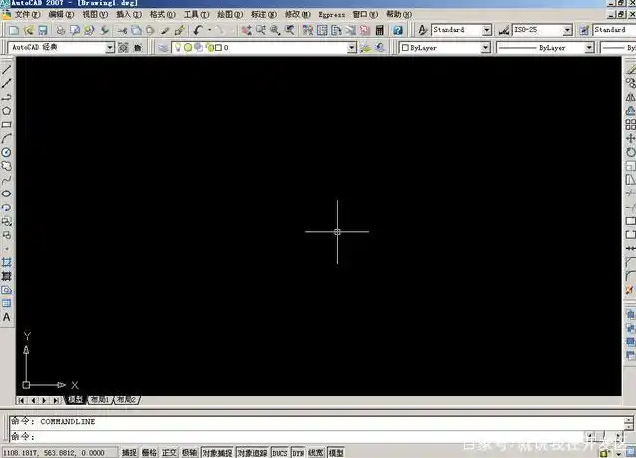
- 我尝试了断网重启激活。我拔掉了网线,以管理员身份运行CAD,并选择了“我具有激活码”重新输入序列号。但遗憾的是,这种方法并没有解决问题。
- 我尝试清理许可残留文件。我关闭了所有Autodesk进程,删除了C:\ProgramData\FLEXnet文件夹(包括隐藏项),重启了电脑。问题依旧存在。
- 我还尝试了修复关键服务。我按Win+R输入services.msc,找到了Autodesk Application Manager Service和Diagnostics System Host,并确保它们的启动类型为“自动”且状态为“正在运行”。但问题仍未解决。
- 我尝试了清理注册表。我备份了注册表,并运行了regedit,定位到HKEYLOCALMACHINESOFTWAREClassesInstallerProducts,查找以7D2F3875开头的键值(对应CAD2014安装信息)并删除。但遗憾的是,这并没有解决问题。
最终有效的解决方案
经过一番努力,我终于找到了解决这个问题的方法。以下是具体的步骤:

- 断网重启激活:拔掉网线或关闭Wi-Fi,以管理员身份运行CAD,选择“我具有激活码”重新输入序列号或使用离线激活流程。
- 清理许可残留文件:关闭所有Autodesk进程,删除C:\ProgramData\FLEXnet文件夹(包括隐藏项),重启后启动CAD,会强制重新激活。
- 修复关键服务:按Win+R输入services.msc,找到Autodesk Application Manager Service和Diagnostics System Host,确保启动类型为“自动”且状态为“正在运行”。
- 兼容性设置:右键CAD快捷方式→属性→兼容性,勾选“以兼容模式运行(Windows 7)”并勾选“以管理员身份运行”,取消其他勾选测试。
总结与预防
这次经历,我深刻体会到了系统兼容性和软件维护的重要性。以下是我总结的预防:
- 确保系统兼容性:AutoCAD 2014官方不支持Windows 10/11原生运行,升级至AutoCAD 2017及以上版本或改用订阅制新版。
- 确保正版授权:使用非官方激活工具时,请确保完全断网且以管理员权限运行补丁。
- 防病毒干扰:将C:\Program Files\Autodesk及AppData\Roaming\Autodesk添加至杀毒软件的白名单。





