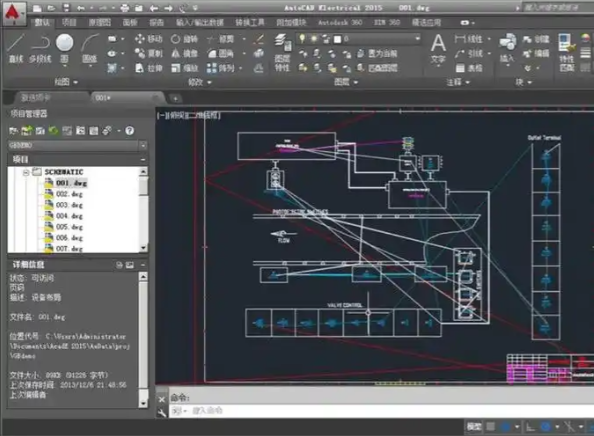
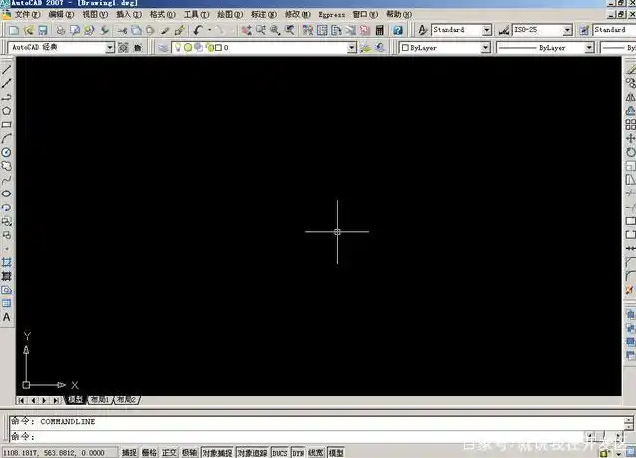
掌握CAD建模逻辑,便是掌握了设计工作的半壁江山。以下是针对AutoCAD 2014在“检查许可证”界面卡顿的深度剖析及高效解决方案,提升建模效率,避免设计过程中的报错。
核心问题解析
AutoCAD 2014卡在“检查许可证”界面,是由于网络连通性异常、许可服务未启动或本地许可文件损坏所致。以下为详细的排查与解决步骤。
快速排查与解决步骤
1. 断网测试
- 操作:暂时断开网络连接(如拔掉网线或关闭WiFi)。
- 快捷键:Ctrl + P 打开打印预览,检查网络状态。
- 目的:若CAD秒开,则问题是联网验证超时或服务器不可达,需调整网络/防火墙设置。
2. 启动许可服务
- 操作:按Win+R输入services.msc,找到“Autodesk Application Manager Service”和“Autodesk Desktop Licensing Service”。
- 快捷键:Ctrl + Shift + Esc 打开任务管理器,切换到服务标签。
- 目的:将启动类型设为“自动”并点击“启动”。
3. 清理许可缓存
- 操作:关闭CAD及相关服务,删除以下文件夹内容(若存在):
- C:\ProgramData\Autodesk\CLMLGS下的对应版本文件夹(如001K1_2014)中的LGS.data文件;
- C:\ProgramData\FLEXnet文件夹(需开启隐藏项显示);
- C:\ProgramData\Autodesk\SoftwareLicenses*.dat文件。
- 快捷键:Win + E 打开文件资源管理器,快速定位至目标文件夹。
4. 注册表清理(可选)
- 操作:若上述无效,运行regedit,备份后删除HKEYLOCALMACHINE\SOFTWARE\Classes\Installer\Products下以7D2F3875开头的键值(对应CAD安装标识),再重启电脑。
- 快捷键:Win + R输入regedit,快速打开注册表编辑器。
5. 重新激活
- 操作:确保断网状态下以管理员身份运行CAD,选择“单机版/永久许可”并使用注册机重新生成激活码;激活成功后再联网。
- 快捷键:Win + X,选择“Windows PowerShell(管理员)”或“命令提示符(管理员)”。
避坑注意事项
草图不封闭排查
- 方法:仔细检查草图中的线条是否闭合,确保没有多余的线条或断开的部分。
- 后果:草图不封闭会导致建模失败,甚至程序崩溃。
高阶参数解析
- 成形到下一面:适用于将实体特征延伸至相邻面,如倒角、圆角等。
- 成形到一顶点:适用于将实体特征延伸至特定顶点,如倒角至顶点、圆角至顶点等。
效率口诀
断网启动查网络,许可服务要启动。缓存清理要彻底,注册表清可选。管理员激活最关键,效率提升记心间。