咱们聊聊这个让人头疼的CAD许可证问题。我是个做了8年的软件操作老手,平时都是自己摸石头过河,遇到报错就自己琢磨,真是不爱看那些网上千篇一律的教程。今天咱们就来聊聊这个“正在验证许可证”的卡死问题,我踩过不少坑,现在来给大家分享一些快速恢复方案。
这个“正在验证许可证”的问题,多半是许可服务异常、残留文件冲突或者杀毒软件拦截导致的。解决这个问题的核心路径就是:重启许可服务、清理FLEXnet残留、添加杀毒例外、重装许可组件。
咱们先说快速排查与修复步骤:
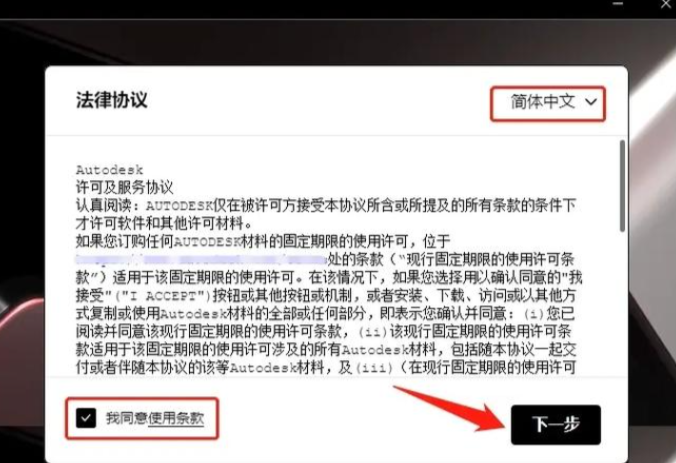
- 重启许可服务:按Win+R输入services.msc,找到Autodesk Desktop Licensing Service(或者FlexNet Licensing Service),右键选择“重新启动”。如果没运行,就点击“启动”,并把启动类型设为“自动(延迟启动)”。
- 清理残留许可文件:先显示隐藏文件夹,删除C:\ProgramData\FLEXnet下所有以adskflex开头的文件。注意,有些版本还需要清理C:\ProgramData\AutodeskAdlm及CLMLGS下对应版本的文件夹。
- 排除杀毒软件干扰:把以下路径加入杀毒软件/防火墙白名单:C:\Program Files\Autodesk、C:\ProgramData\Autodesk、C:\Users\<当前用户>\AppData\Roaming\Autodesk、.sq*/.mdb等数据库文件类型。
- 修复/重装许可组件:如果以上步骤都无效,就前往C:\Program Files (x86)\Common Files\Autodesk Shared\AdskLicensing,以管理员身份运行uninstall.exe,下载并安装最新的Autodesk Licensing Service更新包。
进阶处理(如果还卡死):
- 检查网络与代理:在企业环境中,需要确认防火墙允许连接Autodesk许可域名,禁用VPN或代理测试;本地时间需要开启自动同步。
- 权限重置:右键CAD安装目录及C:\ProgramData\Autodesk文件夹,在“安全”选项卡中确保当前用户拥有“完全控制”权限。
- 彻底重装:使用官方卸载工具清理注册表(HKEYCURRENTUSER\Software\Autodesk等键值)后重新安装软件,激活前确保旧许可证文件已清除。
如果用的是老旧版本(如2008-2014),重点删除Software Licenses目录下的.dat文件并重新激活;高版本(2020+)优先聚焦许可服务状态与组件完整性。操作前关闭所有Autodesk进程并暂时退出第三方安全软件测试。
说到这,我都不禁想吐槽两句,这许可证问题真是让人头疼。只要掌握了这些方法,大家都能轻松解决。

再给大家分享一个小技巧,有时候,清缓存也是解决问题的关键。具体操作如下:
- 打开注册表编辑器:按Win+R输入regedit,回车。
- 导航到以下路径:HKEYCURRENTUSER\Software\Autodesk\AutoCAD[版本号]\Settings。
- 在右侧窗口中,找到名为“LicensePath”的键值,将其删除。