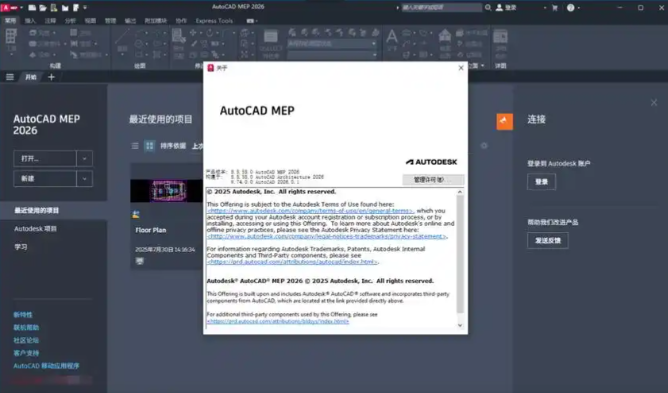
案例背景:
建筑、工程和设计行业的快速发展,AutoCAD被广泛应用于各个领域。对于许多用户获取CAD许可证的过程却显得复杂且繁琐。这里将详细介绍如何从零基础开始,完成CAD许可证的获取、安装与激活,并提供一份完整的工作流实战案例。
准备工作:
- 数据准备:
- 确定所需CAD版本,了解不同版本之间的差异和适用边界。
- 根据自身需求,选择合适的购买渠道,如官网、授权伙伴或经销商。
- 环境准备:
- 确保计算机操作系统满足CAD软件的最低要求。
- 准备好必要的硬件设备,如高性能显卡、足够的内存等。
- 前置知识铺垫:
- 了解CAD软件的基本概念,如图层、块、标注等。
- 熟悉CAD软件的操作界面和常用功能。
- 工具/资源推荐:
- 官网:https://www.autodesk.com/
- 官方论坛:https://forums.autodesk.com/
- 教育社区:https://www.autodesk.com/education/autodesk-education-community
核心操作:
a. 访问Autodesk官网Store,选择所需版本。b. 根据需求选择在线订阅或经销商购买。c. 完成购买后,获取许可证密钥。
a. 访问Education Community,注册账号。b. 完成资格认证,获取免费许可证密钥。
- 安装CAD软件:
- 下载所需版本的CAD软件安装包。
- 运行安装包,提示完成安装。
- 激活CAD许可证:
- 打开CAD软件,进入“账户”菜单。
- 选择“管理许可证”。
- 输入许可证密钥,提示完成激活。
实战演练:
- 获取CAD许可证:
- 以商业用户为例,访问Autodesk官网Store,选择AutoCAD 2021版本。
- 选择在线订阅,选择锁定价格3年。
- 完成支付后,获取许可证密钥。
- 安装CAD软件:
- 下载AutoCAD 2021安装包。
- 运行安装包,提示完成安装。
- 激活CAD许可证:
- 打开AutoCAD 2021软件,进入“账户”菜单。
- 选择“管理许可证”。
- 输入许可证密钥,提示完成激活。
后置处理:
- 检查:
- 确认CAD软件已成功激活,无任何提示信息。
- 检查软件版本是否与购买版本一致。
- 导出:
- 将设计文件导出为常用格式,如DWG、DXF等。
- 优化:
- 根据实际需求,对软件进行个性化设置。
- 定期更新软件,保持最新版本。
经验总结:
- 版本差异:
- 不同版本的CAD软件在功能、性能和兼容性方面存在差异。
- 在选择版本时,需根据自身需求和预算进行权衡。
- 适用边界:
- 商业用户需在规定时间内完成许可证激活。
- 教育用户需定期进行资格认证,以保持免费使用资格。
- 最容易翻车的地方:
- 获取许可证过程中,遇到网络问题或支付问题。
- 安装过程中,遇到硬件兼容性问题或软件冲突。
- 激活过程中,遇到许可证密钥错误或网络连接问题。