故障场景与适用环境:当用户在使用Autodesk CAD 2020软件时,遇到许可证失效的情况,无法正常使用软件功能时,就需要进行许可证的重装。本操作适用于Autodesk CAD 2020版本,且在Windows操作系统中进行。
操作前置检查:
- 确保计算机已连接到互联网。
- 以管理员身份登录操作系统。
- 确保Autodesk CAD 2020软件已安装。
- 禁用第三方杀毒软件或防火墙,以防干扰操作。
核心执行步骤:
- 停止相关服务与进程
- 按下Win+R键,输入services.msc,按Enter键打开服务管理器。
- 找到“Autodesk Desktop Licensing Service”,右键点击并选择“停止”。
- 打开任务管理器(Ctrl+Shift+Esc),在进程列表中找到AdskLicensing.exe或LUM.exe,右键点击并选择“结束任务”。
- 卸载旧许可组件
- 进入C:\Program Files (x86)\Common Files\Autodesk\Shared\AdskLicensing文件夹。
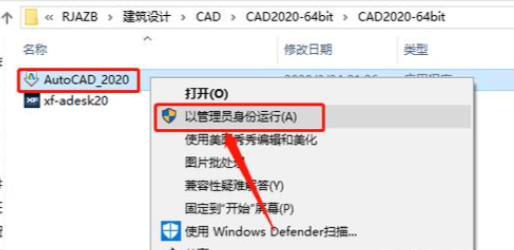
- 右键点击uninstall.exe,选择“以管理员身份运行”。
- 等待卸载过程完成。
- 清理残留文件
- 删除或重命名C:\ProgramData\Autodesk\AdskLicensingService文件夹。
- 可选:备份后删除C:\ProgramData\FLEXnet下以adsk开头的文件。
- 安装最新许可服务
- 从Autodesk官网下载对应版本的Autodesk Licensing Service安装包,或从原安装包提取AdskLicensing-installer.exe。
- 右键点击安装包,选择“以管理员身份运行”。
- 提示完成安装。
- 重启并验证
- 重启计算机。
- 打开服务管理器,确认“Autodesk Desktop Licensing Service”状态为“正在运行”,启动类型设为“自动(延迟启动)”。
- 启动AutoCAD 2020软件,测试是否正常。
操作后需描述预期的正常反馈:
- Autodesk CAD 2020软件启动正常,无许可证失效提示。
常见报错与排查:
- 报错代码:Error 1603
- 排查思路:安装过程中出现错误,是权限不足或文件损坏。
- 解决指令:以管理员身份运行安装程序,确保所有文件完整。
- 报错现象:无法找到“Autodesk Desktop Licensing Service”
- 排查思路:服务未正确安装或服务文件损坏。
- 解决指令:重新下载并安装Autodesk Licensing Service。
- 报错现象:许可证无法激活
- 排查思路:系统时间不准确或注册表异常。
- 解决指令:调整系统时间,检查注册表HKEYLOCALMACHINE\SOFTWARE\Autodesk\AdskLicensing是否存在异常。
避坑指南:
- 警告符号:确保以管理员身份运行所有操作,否则导致写入失败。
- 警告符号:不要仅重装CAD主程序,许可证组件独立于主程序。
- 警告符号:操作前暂时禁用第三方杀毒/防火墙,防止干扰服务注册或文件写入。