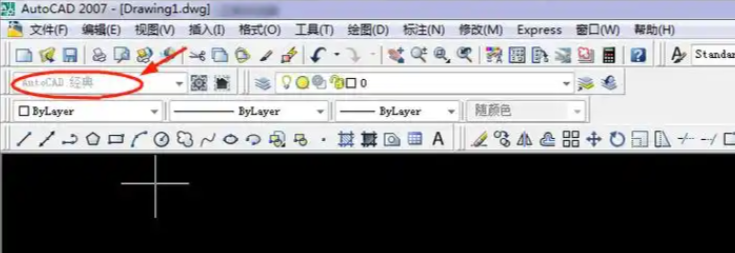
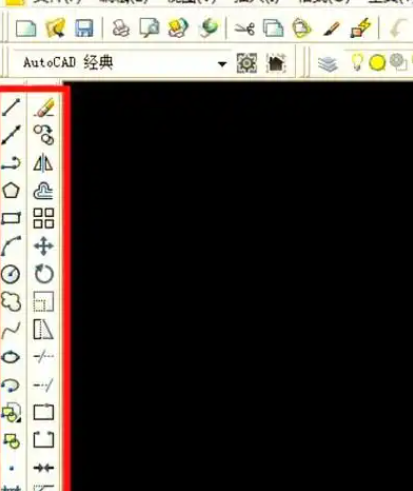
应用场景导入:CAD(计算机辅助设计)软件是不可或缺的工具。无论是建筑、机械还是电子行业,设计师们都需要使用CAD软件来绘制和编辑图纸。软件版本的更新,新旧版本之间的兼容性问题时常困扰着用户。这里将针对使用新版CAD软件打开旧版图纸时出现的“许可检出超时”和“未知格式”问题,提供详细的操作指南和解决方案。
一、问题现象分析
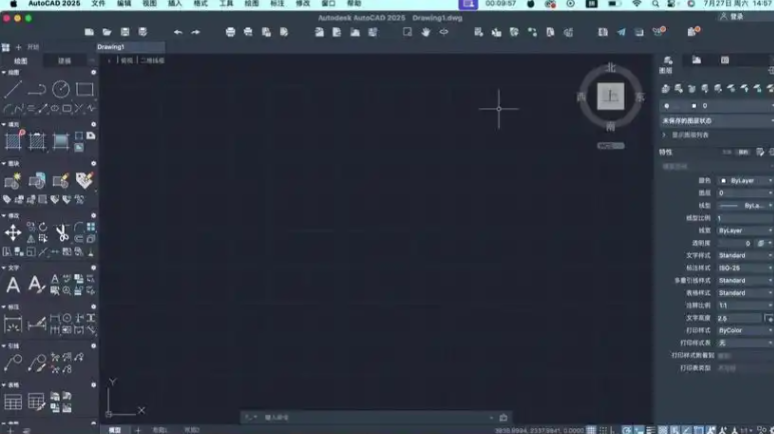
- 许可检出超时:当旧版CAD软件尝试打开新版CAD生成的文件时,会出现“许可检出超时”的弹窗提示。这并非文件版本兼容问题,而是旧版软件自身的许可服务异常所致。
- 未知格式:旧版CAD软件在尝试打开高版本DWG文件时,会提示“未知格式”。这是因为旧版软件无法识别高版本DWG文件的格式。
二、操作原理与常见误操作
- 操作原理:调整软件设置、清理缓存文件、重装许可组件和检查系统时间等方法,修复旧版CAD软件的许可服务异常,实现文件正常打开。
- 常见误操作:
- 忽视“许可检出超时”提示,错误地认为问题出在文件版本上;
- 清理缓存文件时,误删了重要文件;
- 重装许可组件时,未重启电脑导致问题未解决。
三、参数设置选择对比
- 重启许可服务:
- 选择A:按Win+R输入services.msc,找到Autodesk Licensing Service或FlexNet Licensing Service,设为“自动”并点击“启动/重新启动”;
- 选择B:不重启许可服务,导致问题持续存在。
- 清理缓存文件:
- 选择A:显示隐藏文件,删除C:\ProgramData\FLEXnet下所有adsk开头的文件,重启后重新激活旧版CAD;
- 选择B:不清理缓存文件,导致问题持续存在。
- 重装许可组件:
- 选择A:进入C:\Program Files (x86)\Common Files\Autodesk Shared\AdskLicensing,右键运行uninstall.exe,重启电脑后安装对应版本的AdskLicensingInstaller;
- 选择B:不重装许可组件,导致问题持续存在。
- 检查系统时间:
- 选择A:确保电脑时间与网络时间同步,偏差超过5分钟会导致认证失败;
- 选择B:不检查系统时间,导致认证失败。
四、文件版本转换操作
- 操作步骤:
- 用新版CAD打开图纸;
- 点击“文件” > “另存为”;
- 在“文件类型”下拉框选择旧版支持的格式(如“AutoCAD 2013/LT2013 图形”);
- 保存后传输该文件至旧版环境打开。
- 注意事项:
- 若仅出现许可弹窗但软件能运行,优先修复服务;
- 若旧版完全无法读取文件内容,请执行版本降级;
- 两者问题机理不同,请勿混淆。
五、其他可行方案
- 使用第三方文件转换工具:如DWG TrueView等,将新版DWG文件转换为旧版支持的格式。
- 使用云平台:将文件上传至云平台,使用云端的旧版CAD软件进行打开和编辑。
六、预防机制
- 定期备份旧版CAD软件,以便在出现问题时快速恢复。
- 在使用新版CAD软件时,尽量选择兼容性较好的版本。
- 关注软件更新,及时修复已知问题。
七、关联问题延伸
- 文件损坏:若文件在传输过程中损坏,导致打开失败。
- 权限问题:若文件权限设置不正确,导致无法打开。
- 硬件问题:如显卡驱动、内存不足等,也导致打开失败。