




软件

产品


你们是不是遇到过CAD打开显示许可检出超时的烦恼?我,我已经遇到过无数次这种问题。别急,今天就来教你们一招,保证让你们重启之后,CAD打开流畅无比!
原因分析:
我们来分析为什么会出现这种情况。CAD打开显示许可检出超时,大多是因为Autodesk Desktop Licensing Service服务没有正常运行,或者服务配置出现问题。简单就是系统没有正确识别到CAD的许可服务。
解决方法:
我们就来一步步解决这个问题。
🔍 先看看服务跑没跑
第一步,我们需要检查服务是否正常运行。按Win+R输入services.msc回车,在列表里找到Autodesk Desktop Licensing Service,状态应为“正在运行”。如果没运行,就右键启动,启动类型改成“自动(延迟启动)”更稳妥。
🔄 实在不行就重装许可组件
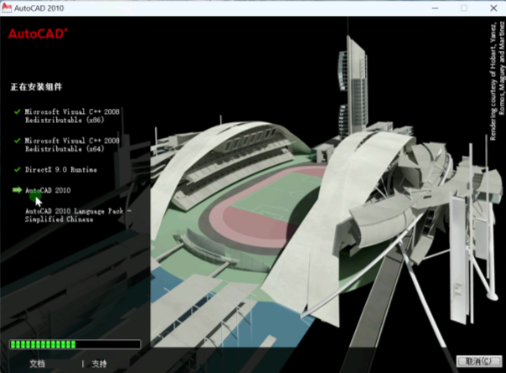
如果上述方法无效,那就得重装许可组件了。去C:Program Files (x86)Common FilesAutodesk SharedAdskLicensing文件夹,右键uninstall.exe以管理员身份运行,清空后下载最新版许可服务重新安装。2024及上面版本还需修复Autodesk Identity Manager组件。
🛡️ 别忘了检查这些
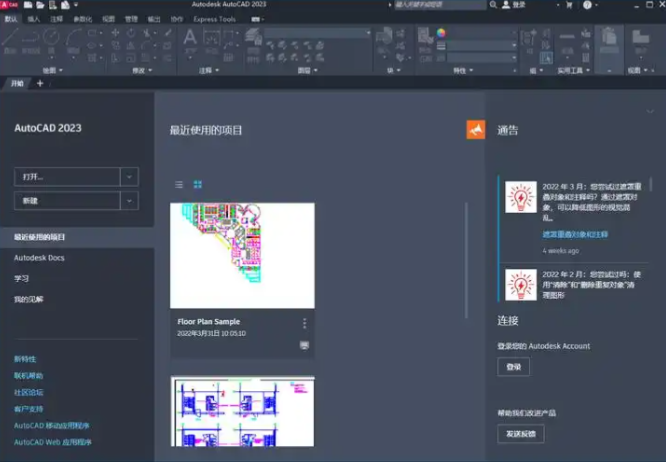
我们要做的是关闭所有Autodesk进程,删除%LOCALAPPDATA%AutodeskWeb ServicesLoginState.xml文件,给许可文件夹添加完全控制权限,暂时禁用防病毒软件测试是否被拦截。
操作前记得备份重要图纸,按顺序尝试上述方法,多数用户重装许可服务后能解决。
清理:
清理是解决问题的关键!我们需要删除不重要的隐藏文件夹。在开始菜单中搜索“%appdata%”,删除Autodesk文件夹中的Web Services文件夹。
我们还使用官方清理工具(AdskLicensing installer)彻底移除旧组件。这个工具下载于Autodesk官网。
重装:
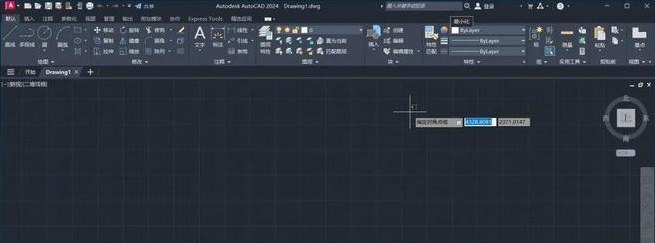
我们就来详细介绍如何重装许可组件。
验证:
重装完毕后,我们需要检查服务是否正常运行。还是那句话,按Win+R输入services.msc回车,找到Autodesk Desktop Licensing Service,状态应为“正在运行”。
警告:
在进行操作前,请大家务必备份重要图纸!否则,出了问题可就哭都没地方哭了!
版本差异 / 适用边界:
上述方法适用于所有CAD版本。对于不同版本的CAD,操作步骤略有不同。请大家根据自己的版本,灵活运用上述方法。
底层原理与机制科普:
Autodesk Desktop Licensing Service是Autodesk软件的许可服务,负责管理软件的激活、许可和续订。当服务运行异常时,就会出现CAD打开显示许可检出超时的情况。
 技术文档
技术文档
 推荐好文
推荐好文






 155-2731-8020




