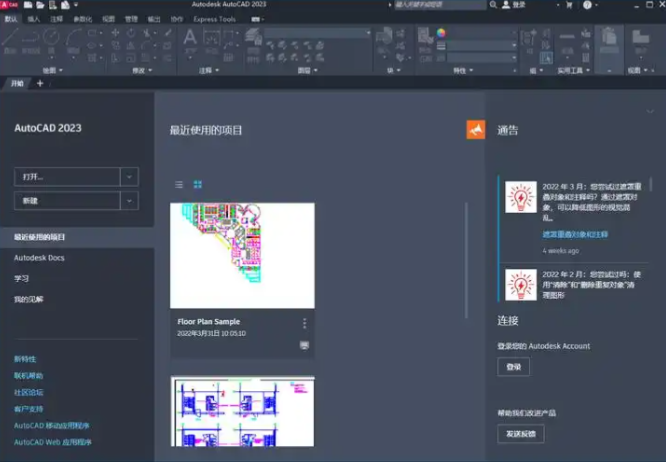
我每天都能看到许多新手在CAD 2020操作中遇到各种许可错误。以下是三个新手常见的高频搜索问题:
- “CAD 2020出现许可错误怎么办?”
- “Autodesk Desktop Licensing Service未运行,CAD 2020许可证无法使用?”
- “如何重置CAD 2020的许可环境?”
让我们一起来深入探讨这些问题的解决之道。
新手常见错误:许可证服务未运行
正确操作演示:
- 打开“运行”对话框,按下Win+R键,输入services.msc。
- 找到“Autodesk Desktop Licensing Service”服务。
- 如果服务未运行,右键点击并选择“启动”。
- 如果服务正在运行,右键点击选择“重新启动”。
- 双击服务属性,将“启动类型”改为“自动(延迟启动)”。
- 在“登录”选项卡中,确保使用“本地系统帐户”。
新手推荐设置值:
新手常见错误:单点登录组件未安装或损坏
正确操作演示:
- 打开“控制面板”,点击“卸载程序”。
- 找到“Autodesk Single Sign-On Component”并卸载。
- 下载最新版的AdSSO.msi文件,并使用管理员权限安装。
- 安装完成后,重启电脑,测试CAD 2020的许可证是否正常。
新手推荐设置值:
新手常见错误:许可环境未彻底重置
正确操作演示:
- 关闭所有Autodesk相关进程。
- 以管理员身份运行C:\Program Files (x86)\Common Files\Autodesk\Shared\AdskLicensing\uninstall.exe。
- 清空目录后重启电脑。
- 从Autodesk官网下载并安装最新的Autodesk Licensing Service Update。
新手推荐设置值:
- 确保使用管理员权限运行uninstall.exe
- 安装最新的Autodesk Licensing Service Update
新手常见错误:缓存与权限问题
正确操作演示:
- 删除%LocalAppData%\Autodesk\Web Services\LoginState.xml文件。
- 检查C:\ProgramData\Autodesk\Adlm下的ProductInformation.pit文件权限,确保当前用户有完全控制权。
新手推荐设置值:
- 删除LoginState.xml文件
- ProductInformation.pit文件权限:完全控制权
常见干扰排查
1. 杀毒/防火墙拦截
- 暂时禁用第三方杀毒软件或将C:\Program Files\Autodesk、C:\ProgramData\Autodesk加入白名单。
2. 系统时间不同步
- 开启“自动设置时间”,同步至time.windows.com,避免时间偏差导致鉴权失败。
3. 冲突软件
- 如果安装了LogMeIn,需在设备管理器中禁用其显示适配器并结束相关进程。
若上述操作无效,请确认以下:
1. 许可类型
- 确认是否使用了正确的许可类型(单用户/网络)。
- 如有必要,使用AdskLicensingInstHelper命令行工具手动重新注册产品密钥。
2. 完全卸载后重新安装
- 如果问题依然存在,执行完全卸载后重新安装CAD 2020。
结尾:
以上就是我们针对CAD 2020许可错误解决的全攻略。为了预防类似问题发生,以下是一些小教程供您参考:
小教程1:如何定期检查软件更新?
- 每次打开CAD 2020时,软件会提示您检查更新,确保您的软件处于最新状态。
小教程2:如何备份CAD 2020许可证文件?
- 定期备份您的许可证文件,以防未来遇到许可问题时快速恢复。
小教程3:如何避免许可证冲突?
- 在安装或卸载任何软件之前,请确保检查其是否与CAD 2020存在冲突。