应用场景导入
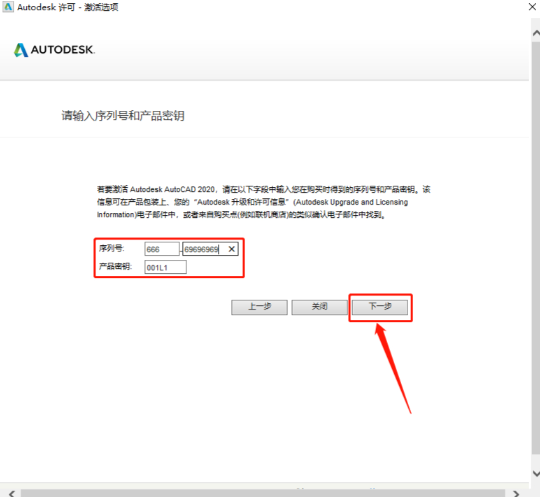
CAD(计算机辅助设计)软件是不可或缺的工具。Autodesk AutoCAD,其高效性、多功能性受到众多工程师和设计师的青睐。CAD软件的许可管理器出现不起作用或未正确安装的问题,影响设计工作的正常进行。这里将详细解析这一问题,并提供专业的操作指南,帮助用户有效解决CAD许可管理器的问题。
操作步骤详解
- 确认CAD版本
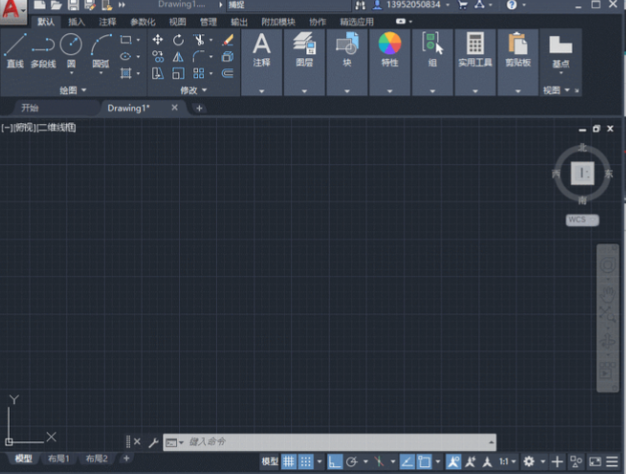
- 操作原理:不同版本的CAD软件其许可管理器出现的问题及解决方法有所不同。确认使用的是哪个版本的CAD软件。
- 常见误操作:直接跳过版本确认,使用相同的解决方法处理不同版本的问题。
- 选择对比:A. 使用旧版本的解决方法尝试修复。B. 根据版本使用对应的方法进行修复。选择A会导致问题未能得到有效解决;选择B则更有解决问题。
- 查看服务运行状态
- 操作原理:Windows服务管理器查看FlexNet Licensing或Autodesk Desktop Licensing Service服务是否运行。
- 常见误操作:忘记检查服务状态,直接尝试其他操作。
- 选择对比:A. 直接进行其他操作,导致问题未解决;B. 检查服务状态。选择A导致问题复杂化;选择B有助于更快地找到问题所在。
- 修改服务启动类型
- 操作原理:将FlexNet Licensing或Autodesk Desktop Licensing Service服务的启动类型设置为“自动”,确保软件启动时服务自动运行。
- 常见误操作:未修改启动类型,导致服务在软件启动时无法自动运行。
- 选择对比:A. 修改启动类型为“自动”。B. 保持原样。选择A有助于确保服务正常运行;选择B导致服务无法正常运行。
- 启动服务
- 操作原理:启动FlexNet Licensing或Autodesk Desktop Licensing Service服务,使其运行。
- 常见误操作:忘记启动服务,直接尝试其他操作。
- 选择对比:A. 启动服务。B. 跳过启动服务。选择A有助于解决问题;选择B导致问题无法解决。
- 清理损坏的许可文件
- 操作原理:删除损坏的LGS.data文件,并官方说明重新创建对应版本的文本文件,以修复损坏的许可文件。
- 常见误操作:未删除损坏文件,直接创建新文件;或未官方说明创建文件。
- 选择对比:A. 删除损坏文件并创建新文件。B. 保持原样。选择A有助于修复损坏的许可文件;选择B导致问题未解决。
- 尝试其他可行方案
- 操作原理:以管理员身份运行CAD软件,暂时关闭防病毒软件,检查系统时间是否正确,对于2016版CAD还需检查环境变量ACCORECONSOLE是否需删除。
- 常见误操作:未以管理员身份运行软件,未关闭防病毒软件,未检查系统时间。
- 选择对比:A. 尝试其他方案。B. 忽略其他方案。选择A有助于解决问题;选择B导致问题未解决。
预防机制
- 定期检查许可文件:定期检查CAD软件的许可文件,确保其完整性,预防因文件损坏导致的许可管理器问题。
- 备份重要文件:备份CAD软件的相关配置文件和许可文件,一旦出现问题,快速恢复。
前置知识铺垫
在操作CAD软件之前,用户需要了解以下基本概念:
- 许可文件:用于控制CAD软件使用权限的文件。
- 服务:在Windows操作系统中,用于运行后台程序的进程。
- 环境变量:用于存储系统级别的信息,路径、程序设置等。
关联问题延伸
- CAD软件无法打开。
- CAD软件运行缓慢。
- CAD软件无法保存文件。
延伸思考
针对不同版本的CAD软件,如何更高效地解决许可管理器问题?结合实际情况,探索更全面的解决方案。