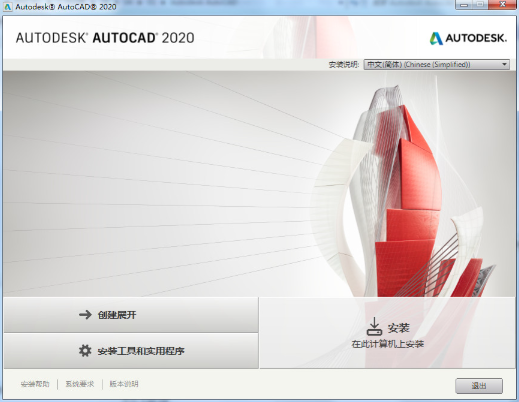
开篇描述:当你在使用 CAD 2026 进行设计工作时,突然发现许可管理器无法正常工作,这会给你的日常工作带来极大的困扰。你会感到焦虑、沮丧,甚至怀疑自己的电脑出了什么问题。但今天我将为你详细解析 CAD 2026 许可管理失效的核心原因,并提供保姆级的排错指南,帮助你轻松解决这一问题。
原因剖析:导致 CAD 2026 许可管理失效的常见底层原因有以下三个:
- Autodesk Desktop Licensing Service 服务未运行:这是最常见的原因之一。如果该服务未运行,许可管理器自然无法正常工作。
- 组件损坏:在使用过程中,某些组件会损坏,导致许可管理器无法正常读取许可信息。
- 许可类型配置错误:配置不当的许可类型会导致许可管理器无法识别有效的许可。
分步排查:
第一步:检查并重启许可服务
- 按下 Win+R 键,输入 services.msc,按 Enter。
- 在服务列表中找到 Autodesk Desktop Licensing Service(2020+ 版本)或 FlexNet Licensing Service 64。
- 确保启动类型为“自动”,状态为“正在运行”。
- 若未运行,右键点击该服务,选择“启动”。
为什么这么做:这是最简单也是最直接的方法。如果服务未运行,重启服务恢复其正常功能。
第二步:重装许可组件
- 打开 C:\Program Files (x86)\Common Files\Autodesk Shared\AdskLicensing 文件夹。
- 右键运行 uninstall.exe,卸载旧版服务。
- 下载并安装最新版的 Autodesk Desktop Licensing Service。
为什么这么做:卸载旧版服务确保没有损坏的组件,安装最新版修复潜在的问题。
第三步:清理残留许可文件
- 删除 C:\ProgramData\FLEXnet 下所有以 adskflex 开头的文件。
- 删除 %AppData%\Autodesk\Web Services 下的 LoginState.xml 文件。
- 重启软件重新激活。
为什么这么做:清理残留文件防止损坏的文件影响许可管理器的运行。
预防机制:
- 定期检查 Autodesk Desktop Licensing Service 的运行状态。
- 保持软件和组件的更新。
- 在配置许可类型时,仔细阅读相关文档,确保配置正确。
排版要求:
- 权限与防火墙:确保以管理员身份运行 CAD 及许可管理器;检查防火墙是否阻止端口 2080 或 27000-27009(网络许可环境)。
- 版本匹配:确认安装的 CAD 2026 版本与许可类型(单用户/网络/订阅)一致,不匹配会导致管理器无响应。
- 运行库依赖:若上述无效,检查并修复缺失的 Visual C++ 运行库,部分系统更新会导致依赖缺失。
常见误区 / 翻车实录:
翻车实录:用户重启电脑后,CAD 2026 许可管理依然无法正常工作。
- 误区:直接卸载并重新安装 CAD 2026 解决问题。
翻车实录:用户卸载并重新安装软件后,问题依旧存在。