




软件

产品


案例背景
CAD(计算机辅助设计)软件是不可或缺的工具。Autodesk公司的CAD软件,如CAD2020,因其强大的功能和广泛的应用而备受青睐。用户会遇到各种问题,最常见的就是许可管理器不起作用或未正确安装。这里将围绕这一问题,详细阐述一个完整的解决工作流实战案例。
准备工作
在执行以下操作前,请确保您的计算机系统满足以下要求:
核心操作
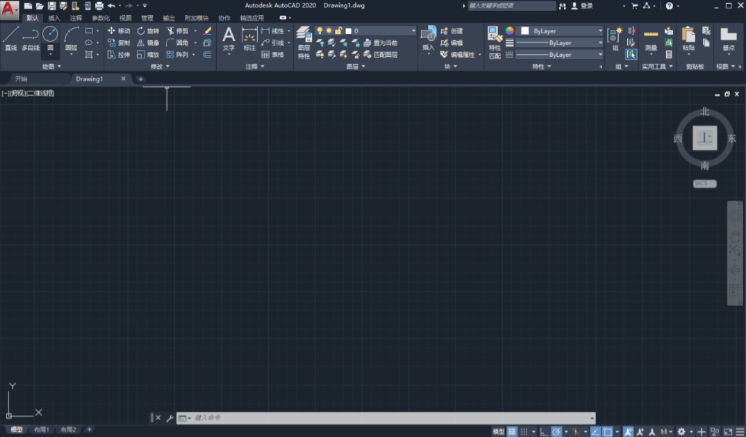
(1)按下Win+R键,输入services.msc并回车。
(2)在服务列表中找到“Autodesk Desktop Licensing Service”。
(3)检查其状态是否为“正在运行”。如果不是,右键点击“启动”来启动服务。
(4)将启动类型改为“自动(延迟启动)”。
(1)打开C:\Program Files (x86)\Common Files\Autodesk Shared\AdskLicensing文件夹。
(2)右键点击uninstall.exe,选择以管理员身份运行。
(3)等待文件夹清空后,重启电脑。
(4)从官网下载最新许可服务更新,并安装。
(1)暂时禁用防病毒软件,或将Autodesk文件夹添加到排除列表。
(2)检查任务管理器中是否存在LogMeIn相关进程。如有,右键点击结束进程。
实战演练
某设计公司工程师小王在使用CAD2020进行项目设计时,发现CAD许可管理器无法正常使用。具体表现为:打开软件时,提示“无法连接到许可证服务器”,导致无法正常使用软件功能。
根据案例背景,小王遇到了以下问题:

(1)Autodesk Desktop Licensing Service服务未运行。
(2)许可组件损坏或未正确安装。
(3)防病毒软件干扰。
根据上述原因分析,小王以下步骤进行解决:
(1)核心操作中的步骤1,检查并启动Autodesk Desktop Licensing Service服务。
(2)核心操作中的步骤2,重装许可组件。
(3)核心操作中的步骤3,处理防病毒软件干扰。
完成上述步骤后,小王重新启动CAD2020软件,发现许可管理器恢复正常,正常使用软件功能。
后置处理
确保CAD2020软件的所有功能都能正常使用,如绘图、编辑、打印等。
将设计文件导出为常用的格式,如DWG、DXF等,以便后续使用。
根据实际需求,对CAD2020软件进行设置优化,以提高工作效率。
经验总结
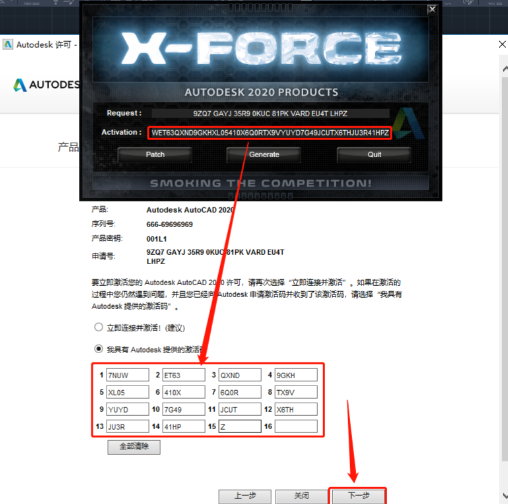
(1)未正确检查Autodesk Desktop Licensing Service服务状态。
(2)未正确重装许可组件。
(3)未正确处理防病毒软件干扰。
(1)定期检查服务状态,确保Autodesk Desktop Licensing Service服务正常运行。
(2)定期备份许可组件,以便在需要时快速恢复。
(3)合理配置防病毒软件,避免误杀Autodesk相关文件。
(1)在处理问题时,先从最简单、最常见的原因入手。
(2)在操作过程中,仔细阅读软件提示信息,以便快速定位问题。
(3)在遇到问题时,及时查阅相关资料或寻求技术支持。
 技术文档
技术文档
 推荐好文
推荐好文






 155-2731-8020




