




软件

产品


CAD 2020 许可错误发生在用户尝试打开或使用软件时,软件弹出许可错误提示。这种情况多出现在企业或个人用户需要许可证来激活和使用软件时。背后的原理是,CAD 2020 需要一个有效的许可证来验证用户是否有权使用该软件。
解决 CAD 2020 许可错误的问题,以下流程进行:
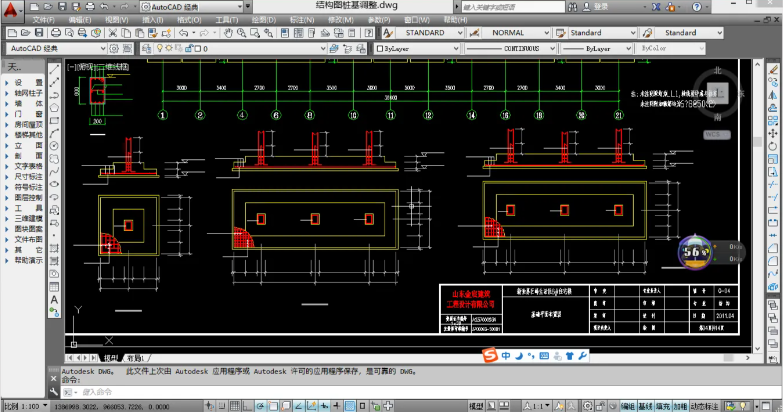
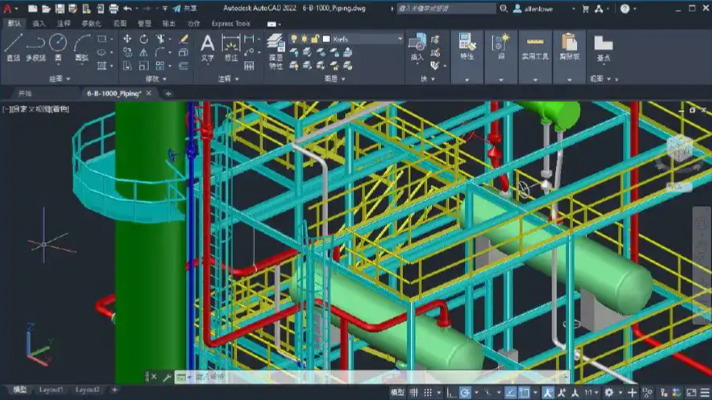
一位企业用户在安装了 CAD 2020 后,尝试打开软件时发现出现了许可错误。经过排查,发现是安全软件阻止了许可证的验证。将 Autodesk 目录加入安全软件的白名单,问题得以解决。
CAD 2020 许可错误的原因复杂,涉及多个方面。以下是一些常见的误区和翻车实录:
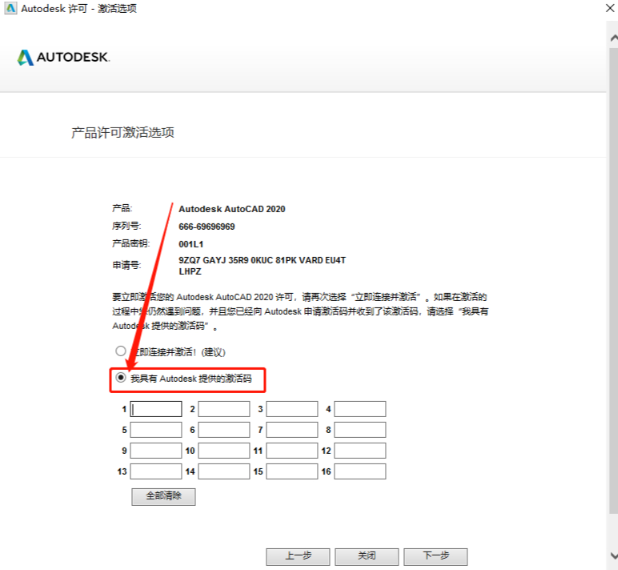
为了解决这些问题,需要了解许可证的底层原理和机制。许可证包含用户信息、软件版本和有效期限等。当软件尝试验证许可证时,它会检查这些信息是否与用户的实际使用情况相匹配。
 技术文档
技术文档
 推荐好文
推荐好文






 155-2731-8020




