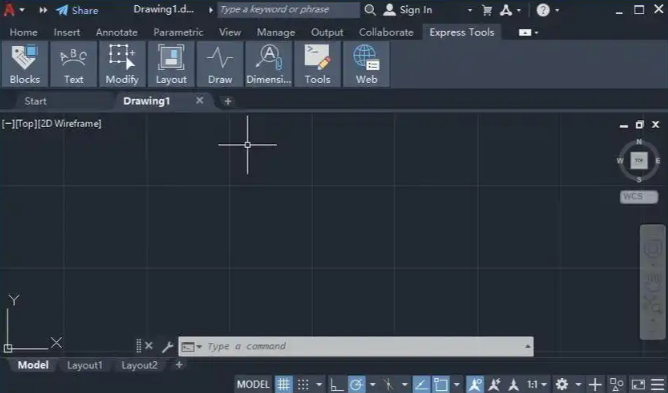
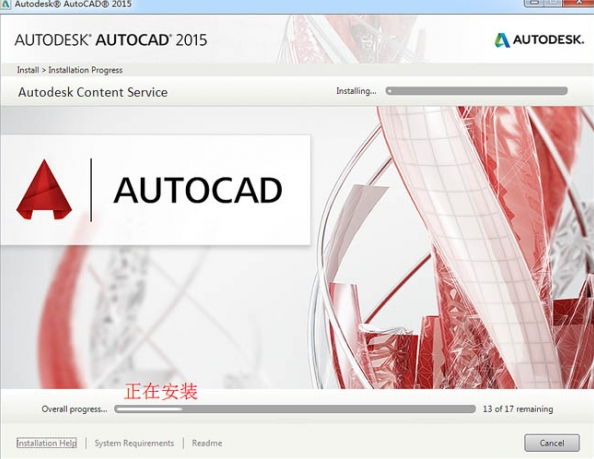
案例背景:AutoCAD 2007其许可证系统的稳定性直接影响着用户的工作效率。许多用户会遭遇许可系统出错的困境。本案例将围绕解决AutoCAD 2007许可证系统出错这一问题,展开一场完整的工作流实战。
准备工作:在执行解决AutoCAD 2007许可证系统出错的操作之前,我们需要做好以下数据和环境准备:
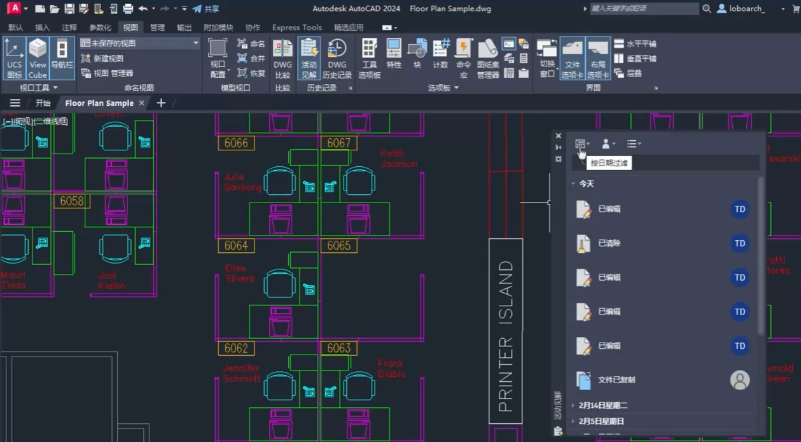
- 数据准备:确保在操作过程中,原设计图纸和文档安全备份,以防万一操作失误导致数据丢失。
- 环境准备:
- 操作系统:Windows XP/Windows 7/Windows 10等;
- 软件环境:安装有AutoCAD 2007的计算机;
- 网络环境:确保计算机能够正常连接网络,以便获取最新许可证信息。
核心操作:以下是解决AutoCAD 2007许可证系统出错的实战案例:
- 检查服务运行状态
- 按下Win+R键,输入services.msc回车;
- 在服务列表中找到FlexNet Licensing Service或Autodesk Licensing Service;
- 双击该服务,将启动类型改为“自动”;
- 点击“启动”按钮,使服务正常运行。
- 清理旧激活数据
- 打开C盘,显示隐藏文件夹;
- 进入C:\ProgramData\FLEXnet或C:\Documents and Settings\All Users\Application Data\Autodesk\NetService文件夹;
- 删除文件夹内的所有文件;
- 重新启动AutoCAD 2007软件进行激活。
- 检查许可证文件
- 在安装目录下查找licpath.lic文件,若不存在,则从安装包中复制一份到安装目录;
- 若无法从安装包中获取licpath.lic文件,可使用记事本创建一个指向正确服务器的许可文件。
- 完全卸载后重装
- 若以上方法均无法解决问题,可尝试完全卸载AutoCAD 2007;
- 在C盘备份Autodesk相关文件夹,删除;
- 重新安装AutoCAD 2007。
后置处理:操作完成后,进行以下检查、导出或优化工作:
- 检查AutoCAD 2007是否能够正常运行,无许可证错误提示;
- 导出设计图纸和文档,确保数据安全;
- 根据实际情况,对系统进行优化,提升软件运行效率。
经验总结:
- 常见误区/翻车实录:
- 忽视服务运行状态,直接进行其他操作导致问题无法解决;
- 清理旧激活数据时,误删除重要文件,导致数据丢失;
- 忽视许可证文件检查,导致许可证无法激活。
- 版本差异/适用边界:
- 本案例适用于AutoCAD 2007版本,其他版本存在差异;
- 针对不同操作系统的版本,需要调整操作步骤。
- 工具/资源推荐:
- 工具:Microsoft Windows服务管理器(services.msc);
- 资源:Autodesk官方网站(www.autodesk.com)提供最新的软件版本和许可证信息。