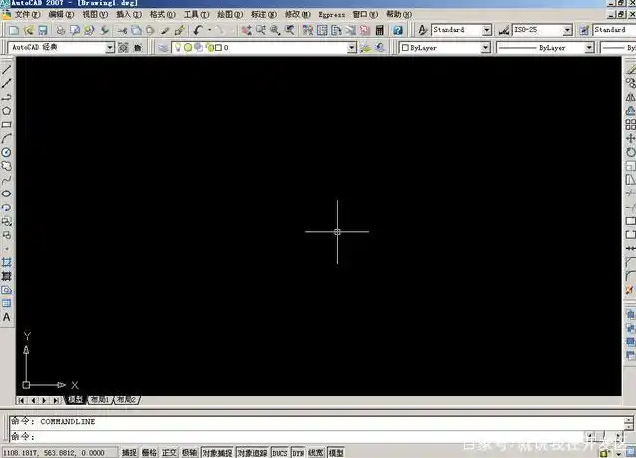
各位CAD用户们,是不是又遇到了验证许可失败的头疼问题?别急,今天咱们就来聊聊这个,用最简单粗暴的方式解决它!
最简单解决方式: 重启!对,你没听错,有时候重启就能解决90%的问题。不信?试试看!
问题现象: CAD软件启动时,总是弹出验证许可失败的提示,让人头疼不已。这种情况在真实场景中屡见不鲜,是在使用较老版本的CAD软件时。
常见误区 / 翻车实录: 很多用户在遇到这个问题时,会先尝试各种软件内的修复方法,结果发现并没有什么卵用。更有甚者,盲目地在网上搜索各种奇奇怪怪的解决方法,结果电脑越搞越乱。
关联问题延伸: 除了验证许可失败,你会遇到以下问题:
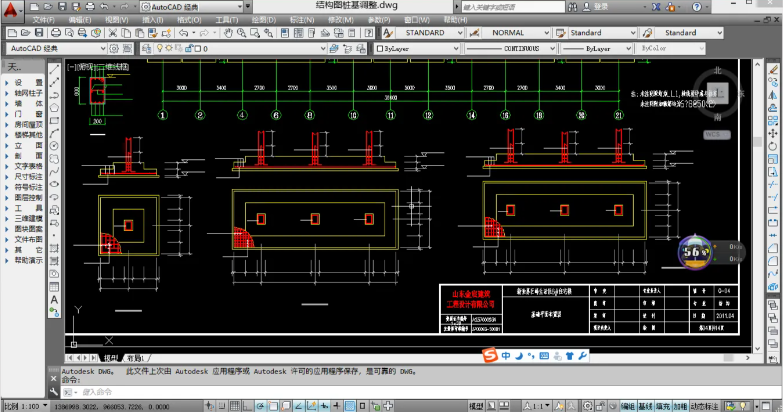
底层原理与机制科普: CAD验证许可主要是软件与服务器之间的通信来实现的。当软件启动时,会向服务器发送请求,验证许可的有效性。如果通信出现问题,或者许可信息损坏,就会导致验证失败。
解决步骤:
🔍 先查查服务跑没跑
- 按Win+R输入services.msc回车,进入服务管理器。
- 在列表中找到Autodesk Desktop Licensing Service或FlexNet Licensing 64。
- 右键点击,查看状态是否为“正在运行”。若未运行,则右键选择“启动”,并将启动类型改为“自动(延迟启动)”。
- 亲测有效: 干掉那些不运行的服务,让它们自动启动!
🗑️ 清理缓存试试
- 删除%LOCALAPPDATA%AutodeskWeb Services目录下的LoginState.xml文件。
- 或重命名C:\Users\<用户名>\AppData\Roaming\Autodesk\ADUT文件夹为ADUT_old。
- 重启软件后会自动重建。
- 别废话: 清理缓存,删光那些无用的文件,让软件轻装上阵!
🔐 检查许可对不对
- 登录Autodesk Account,确认许可是否有效且已分配给当前用户。
- 在“用户管理”中查看产品分配情况。
- 必要时卸载并重新安装最新的Autodesk许可服务更新。
- 警告: 操作前备份数据,搞崩了别找我!
不同版本操作略有差异,优先尝试前两种方法,若仍无法解决可参考欧特克官网具体版本指南。
清理与重装:
清理:
- 使用官方清理工具(AdskLicensing installer)彻底移除旧组件。
- 进入AdskLicensing installer目录,找到clean.bat文件。
- 双击运行,提示操作。
- 干掉: 清理干净,别让垃圾文件拖慢你的电脑!
重装:
- 下载链接: 访问Autodesk官网,下载最新版本的CAD软件。
- 安装步骤:
- 解压下载的安装包。
- 双击安装程序,提示操作。
- 右键管理员运行: 确保以管理员身份运行安装程序,避免权限不足导致安装失败。
验证:
- 进入服务管理器,查看Autodesk Desktop Licensing Service或FlexNet Licensing 64是否正常运行。
- 看系统服务列表: 确保服务状态为“正在运行”。
总结:
警告: 操作前备份数据,搞崩了别找我!