




软件

产品


你是否曾在拉伸操作时,因为草图不封闭而感到头疼?作为SolidWorks的使用者,调整图形区域背景为纯白色,可以让你的设计工作更加清晰直观。下面,我将为你详细讲解如何将SolidWorks 2019的图形区域背景调成纯白色,让你轻松解决这一问题。
首先,打开你的SolidWorks 2019软件,准备开始操作。
在软件的顶部菜单栏中,找到并点击“工具”菜单。
在“工具”菜单下,选择“选项”命令。
在弹出的“选项”对话框中,切换到“系统选项”选项卡。
在“系统选项”选项卡下,找到并点击“颜色”选项。
在“颜色”选项卡中,找到“颜色方案设置”区域,然后点击“视区背景”旁边的“编辑”按钮。
在弹出的颜色选择器中,将RGB值设置为255, 255, 255(纯白色),或者直接点击最右侧的白色块。
确保“背景外观”下拉菜单中的选项为“单色”,这样即使选了白色,也不会被布景覆盖。
点击“确定”按钮,然后依次点击“应用”和“确定”按钮,保存你的设置。
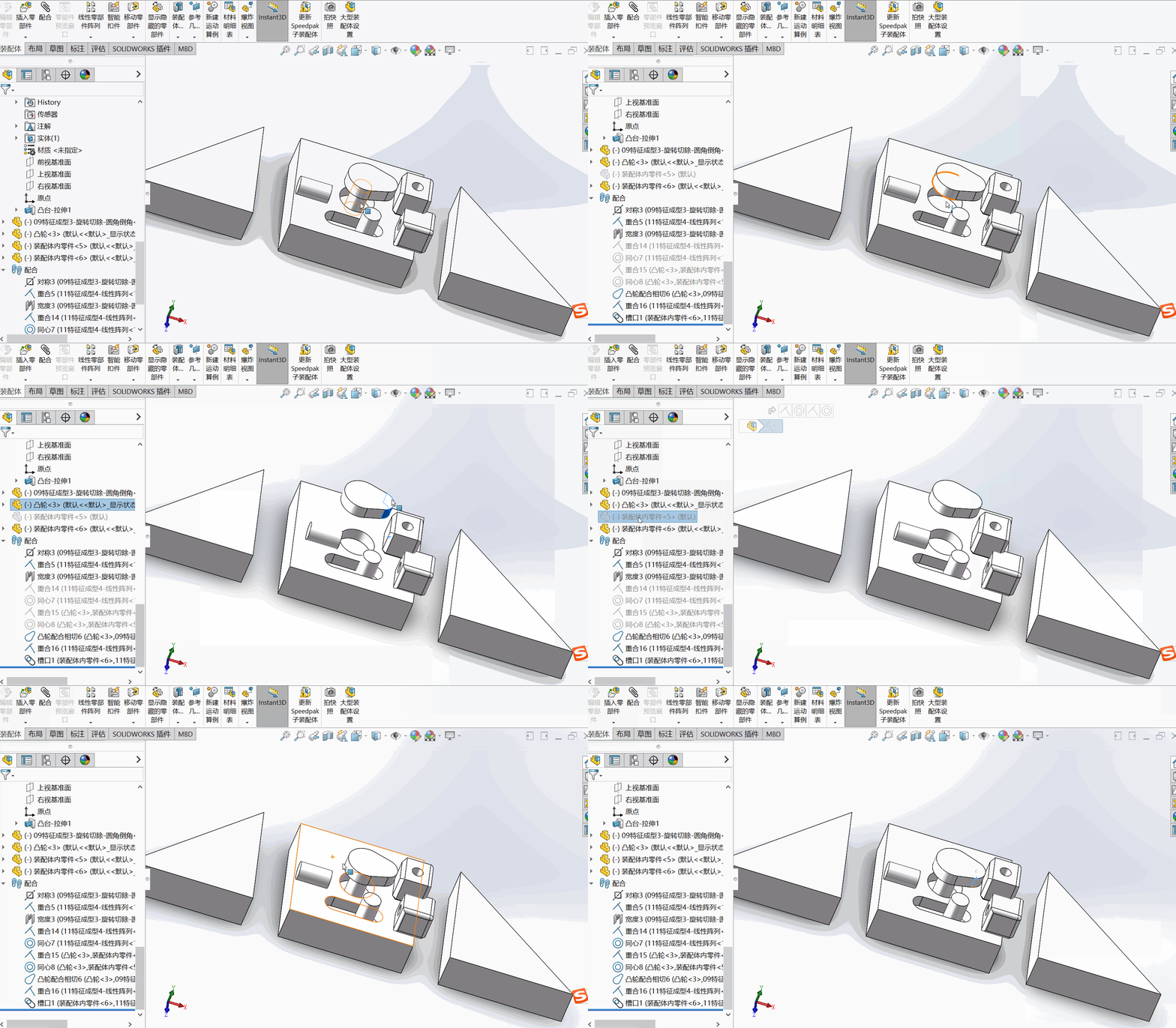
如果你发现设置后背景仍然是渐变或非白色,可能是启用了环境布景。这时,你可以在FeatureManager设计树上方的“应用布景”按钮进行设置。点击该按钮,选择“无”或勾选“单色”(若可用)。
A:是的,此设置仅对当前文档有效。
A:你可以另存为零件/装配体/工程图模板(.prtdot/.asmdot/.drwdot),在模板中设置背景为白色。
通过以上步骤,你就可以轻松地将SolidWorks 2019的图形区域背景调成纯白色,让你的设计工作更加清晰直观。希望这篇教程能帮助你解决草图不封闭的问题,祝你设计愉快!
 技术文档
技术文档
 推荐好文
推荐好文






 155-2731-8020




