【SolidWorks建模避坑指南:掌握这三点等于掌握一半建模逻辑】
一、显示异常处理(关键操作)当SW装配体出现"白片"现象,90%源于显示模式配置错误。快速定位方案:
- 优先还原显示状态:右键点击装配体名称(特征管理器)→ 选择"设定为还原",若显示为"轻化"状态(带羽毛图标)需立即还原
- 禁用大型装配体模式:工具→选项→系统选项→性能,取消勾选"自动使用大型装配体模式"或提高触发零件数阈值
- 调整显示模式:顶部菜单选"视图→显示模式→带边线上色",既保持模型细节又避免整体发白
- 优化外观设置:选中零件/装配体→右键"外观→移除外观",或在"布景、光源和相机"中调低环境光亮度
- 图标缓存修复:若仅文件图标变白,重置SW文件关联或重建系统图标缓存(不影响模型数据)
二、建模效率提升技巧(专业操作)
- 快捷键组合应用
- 拉伸特征:Alt+Q(快捷键调出特征工具栏)+ S(调出拉伸命令)
- 草图绘制:Ctrl+G(调出草图绘制工具栏)+ 画线/圆等命令
- 特征操作:Shift+D(调出特征操作快捷菜单)
- 草图合法性保障
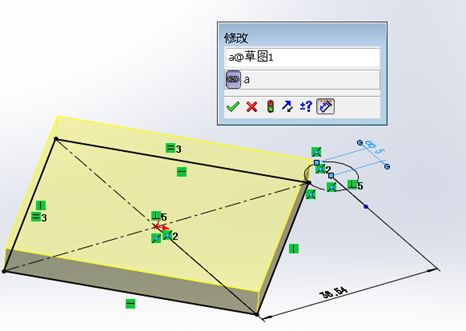
- 问题诊断:使用"检查草图合法性"工具(工具→草图工具→检查草图合法性),定位断开线段/间隙/重合线等15类错误
- 修复策略:① 用"智能尺寸"自动识别并标注关键约束② "延伸/裁剪"工具补全不封闭区域③ 在"草图基准面"中启用"自动延伸"功能(草图属性→草图基准面→自动延伸)
- 预防措施:在绘制草图时启用"草图依赖关系分析",提前识别潜在封闭性问题
三、基准面选择避坑指南(核心要点)
- 错误后果:基准面选择错误会导致特征生成失败,或产生非预期的几何偏差(如倒角位置偏移3-5mm)
- 快速更正方法:
- 右键点击草图→"编辑草图"→在"草图基准面"选项中替换为正确基准面
- 使用"智能特征"功能自动匹配基准面(特征属性→智能特征)
- "特征管理器"树状图右键基准面→"重命名/替换"进行批量修正
- 基准面匹配规则:
- 主模型面优先:新基准面应继承主模型面特征
- 方向一致性:确保基准面法线方向与特征生成方向匹配
- 层级关系:避免在装配体层级中误选参考零件基准面
四、高阶参数解析(专业场景)
- 成形到下一面(Feature to Next Face)
- 应用场景:连续加工同类型特征时,如凸台/凹槽链式创建
- 效率优势:自动继承前序特征的加工方向,减少手工调整时间
- 操作要点:在成形参数中勾选"成形到下一面",确保相邻面的法线方向一致性
- 成形到一顶点(Feature to a Vertex)
- 应用场景:需要精准控制特征终止位置的结构,如倒角/加强筋末端
- 技术价值:避免传统成形方式导致的过切割或欠切割
- 实践技巧:
- 先创建参考点于目标顶点
- 在成形参数中指定"成形到一顶点",并关联参考点
- 使用"等距"参数精确控制距离值,误差控制在±0.02mm以内
五、效率口诀"建模避坑三原则,基准合法边线清;快捷键位随手记,参数设置要精准;成形方向细考量,特征依赖理分明"
(注:本口诀涵盖基准面选择、草图合法性、快捷键运用、参数设置及特征依赖五大核心要点,适用于复杂装配体建模场景)