




软件

产品


在零件设计环境中按下空格键时,鼠标光标会自动吸附到视图边界,模型边缘会出现蓝色高亮,属性栏随即弹出视图方向选项。点击"前视"时,模型会自动旋转至正视面,右视图方向栏会显示为黄色选中状态。
装配体模式下按空格键会激活"视图定向"快捷菜单,模型周围的绿色网格线会随视图切换而动态调整,属性栏实时显示当前视图的名称和缩略图。当进入工程图环境,按空格键后的菜单位置会视图模式改变而浮动,属性栏内会同步更新视图比例和投影方向。
工程图中平移/选择模式下按空格键需特别注意,菜单会以半透明蓝框形式出现在图框边缘,与普通视图切换不同。只有保持工程图模式且未启用平移工具时,空格键才保留核心的视图定向功能。
利用Shift+空格键快速切换动态视图,模型会自动缩放至最佳观察比例。若在零件模式下连按两次空格键,视图将直接跳转至上一个切换的位置,形成快速导航链。

属性栏中的"视图定向"选项支持鼠标手势操作。将鼠标移动到菜单区域,用"向右拖动"可逐级展开子菜单,"向上滑动"能直接调出标准视图列表。配合Ctrl+Shift键组合,可将常用视图保存为快捷键,形成个性化工作流。
在工程图中使用Alt+空格键时,系统会自动记录当前视图状态。若需快速切换多个视图,先空格键定位,再用Alt+空格键将当前布局转化为快照,方便后续调用。
案例一:塑料件外壳参数化设计
当需要制作手机外壳这类薄壁塑料件时,应启用"深度"、"拔模"和"薄壁"参数。设定深度为50mm时,底部面会以红色高亮显示;开启拔模参数后,侧壁会自动产生1°的倾斜角;启用薄壁功能后,系统会在顶部面预留2mm的脱模空间,确保注塑成型工艺可行性。
案例二:对称基体的双面加工
在创建对称零件时,设置深度为30mm并选择"两侧对称"选项,系统会自动将基准面同步到左侧。深度参数数值变成橙色,薄壁参数区域出现红色警示框,提示需检查结构平衡性。完成基体后,使用Shift+空格键快速切换到右视图,确保对称性符合设计规范。
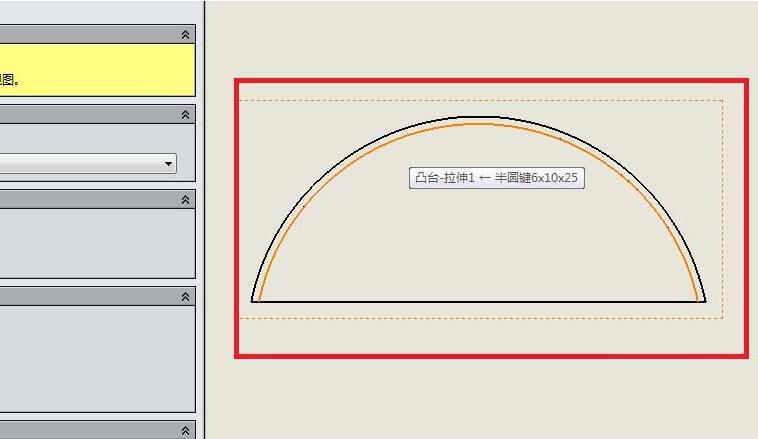
拉伸凸台 vs 拉伸切除
拉伸凸台的参数面板会显示绿色的添加材料提示,底部面会出现黑色轮廓线。而拉伸切除则以红色亮显移除区域,初始面有蓝色边框。二者在深度参数中的表现有本质差异:凸台深度是从基准面开始延伸,切除深度则是相对于初始面的减量。
拉伸凸台 vs 放样
当需要创建复杂曲面时,放样特征的参数区域会显示橘色的截面曲线,而拉伸凸台保持灰色的单一截面。注意放样功能需要至少两个截面轮廓,操作时草图会以动态投影形式呈现,而拉伸凸台的轮廓始终固定在基准面上。切换时,特征树图标识别:凸台特征图标是单向箭头,放样图标是双方向的立体图形。
切换技巧
遇到功能混淆时,可查看特征树中的特征类型图标,选择"拉伸凸台"时特征图标会变成小三角形;而"放样"特征则显示为双箭头形状。在参数面板中,"拔模"参数的右键菜单会显示特殊选项,这是二者的核心区别特征。
 技术文档
技术文档
 推荐好文
推荐好文






 155-2731-8020




