



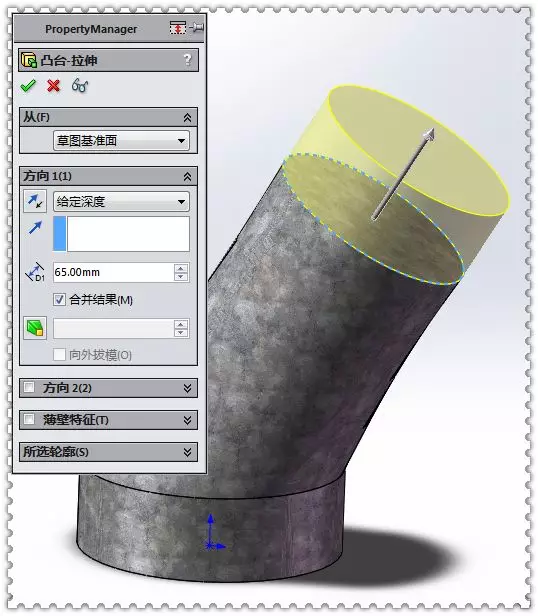
在 SolidWorks 中使用 放样曲面实体进行二次切除失败,通常不是软件本身限制,而是操作或模型状态问题。结合当前公开资料和常见使用场景,主要原因及解决方法如下:主要原因与解决方法
曲面未正确缝合为实体
放样切除要求操作对象是实体,而非曲面。若放样生成的是开放曲面或未完全封闭的曲面组,系统无法识别为可切除的实体。
✅ 解决方法:使用 “缝合曲面” 命令,确保勾选 “创建实体” 选项。
若存在微小缝隙,适当增大 缝合公差(如从 0.0025mm 调至 0.01mm 或 0.1mm)
对于单张曲面,可直接使用 “加厚” 命令生成实体
切除工具未正确选择或方向错误
使用 “使用曲面切除” 时,若未指定正确的曲面或切除方向反了,可能导致无效切除。
✅ 解决方法:在 PropertyManager 中确认已选择正确的 曲面或基准面。
点击 “反转切除” 检查箭头方向是否指向需移除的材料区域
多实体未正确参与切除
若模型含多个实体,而“特征范围”设置为 “所选实体” 但未包含新添加的实体,则二次切除不会作用于新实体。
✅ 解决方法:右键切除特征 → “编辑特征”。
在 “特征范围” 中重新选择需切除的实体,或启用 “自动选择”
放样切除草图或路径未正确定义
放样切除需至少两个轮廓草图,且路径必须与轮廓相交。若草图未完全约束或路径断开,切除可能失败。
✅ 解决方法:检查轮廓草图是否闭合且位于不同基准面。
确保引导线(路径)两端分别穿透两个轮廓
模型几何存在错误(尤其导入模型)
来自 STEP、IGES 等格式的模型可能含破面、重叠或缝隙,导致曲面操作失败。
✅ 解决方法:右键模型顶部特征 → “输入诊断”。
点击 “尝试修复所有”,再尝试缝合或切除
推荐操作流程(针对二次切除)
确认目标为实体:检查 FeatureManager 设计树中是否有 “实体” 节点,而非仅“曲面”。
修复曲面:若为曲面,先缝合或加厚生成实体
重新执行切除:路径:插入 > 切除 > 使用曲面 或 放样切除
选择正确曲面/草图,预览方向无误后确认。
编辑特征范围:若模型含多个实体,确保在 “特征范围” 中包含所有需切除的实体
💡 提示:若仍失败,可尝试将放样曲面 复制 为新曲面,或使用 基准面辅助切除,有时能绕过复杂几何问题
如需进一步诊断,建议提供具体错误提示信息(如“无效几何”“无材料可切除”等)。





