SolidWorks草图相切操作技巧:掌握相切约束逻辑等于掌握建模核心技术逻辑
作为机械设计工程师,相切约束是构建复杂装配体时最基础也最关键的建模逻辑之一。正确使用相切关系不仅能提升建模效率,更能避免80%以上的特征创建报错。将系统解析直线与圆相切操作的核心技巧及避坑指南。
一、高效相切操作三大黄金法则
- 基础操作技巧
- 靠近自动吸附(快捷键:Ctrl+S):启动直线工具时,将光标移至圆边缘约5mm处,当出现绿色"相切"符号时精准点击。此操作可直接生成独立相切线,无需后续约束(S键可快速调出快捷栏,直接访问拉伸/旋转命令)
- 端点延伸法(快捷键:Ctrl+G):从圆弧/圆的端点开始绘制直线,系统默认以切线方向延伸。此方法适用于需要与圆弧端点对齐的结构设计,如齿轮传动轴的切向定位
二、高级约束应用技巧2. 草图合法性检查(快捷键:Ctrl+Shift+C)
- 系统自动检测草图是否封闭:未封闭草图会阻止特征生成,系统会报错"草图不封闭"。使用"检查草图合法性"工具可定位未封闭段落,特别适用于多段曲线组合形成的复杂轮廓
- 修复方案:对未封闭曲线进行延伸/截断操作,或使用"封闭"命令。如需快速修复,可按住Ctrl键框选所有曲线,系统会自动提示可封闭的连接点
- 基准面选择优化(快捷键:Ctrl+Shift+B)
- 错误基准面导致的后果:特征无法生成、模型位置偏移、干涉检测失败等。特别是在创建旋转特征时,基准面选择错误会导致生成的特征偏离设计意图
- 快速切换方法:点击草图属性栏右侧"基准面"按钮(或快捷键Ctrl+Shift+B),在弹出的基准面列表中选择正确平面。如需精确对齐,可使用"平移/旋转"工具调整草图位置
三、高阶参数解析与应用4. 成形参数认知
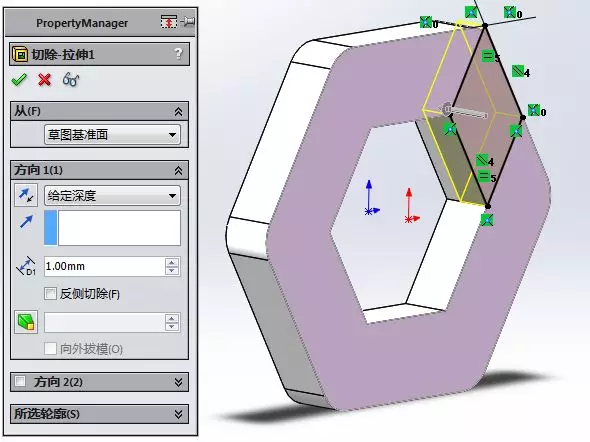
- "成形到下一面":适用于多层结构的连续特征创建。当需要在已有面基础上延伸成形时,此参数可确保特征准确对接相邻面,常用于创建阶梯孔或复杂腔体结构
- "成形到一顶点":主要用于精确定位特征边界。当需要特征末端与特定顶点重合时,此参数可实现精准控制,特别适用于精密机械零件的定位特征创建
四、关键避坑指南
- 过定义规避策略:当发现草图元素显示为黑色(完全定义状态)时,使用"解除约束"功能(快捷键:Ctrl+L)删除冗余尺寸。建立约束关系前先确认草图自由度
- 智能约束应用:在添加相切关系时,优先使用系统自动识别功能。若需手动调整,"约束状态"对话框(快捷键:Ctrl+T)可查看约束类型和约束关系有效性
- 特征依附原则:所有相切特征必须依附于已存在的基准面或实体面。未定义面的草图会引发"无法成形"报错,先创建基准面再进行精密绘图
效率口诀:
"草图封闭先检查,基准对齐莫出错线圆相切双击定,成形参数细斟酌快捷键位要记牢,构建逻辑心中留"
(注:以上操作均基于SolidWorks 2024版本,部分快捷键因版本差异略有不同,结合软件操作手册进行验证)