




软件

产品


咱这个SolidWorks,画个向视图啊,那可是个小技巧,老手一出手,一个顶俩。这不,今天就来给你聊聊这个话题。
先说说背景,我啊,从业运维这行当好些年了,啥软件都摸了个遍,SolidWorks这玩意儿也玩了得有12个年岁了。给、同事们解决软件问题那是一套一套的。这次呢,就手把手教教你,如何在SolidWorks里搞一个向视图出来。
你得知道,这向视图啊,在SolidWorks里就是那些带箭头的英文字母,比如“A向”、“B向”这类。它们一般是标注在主视图旁边,箭头旁边,视图上方还会有个对应的字母。
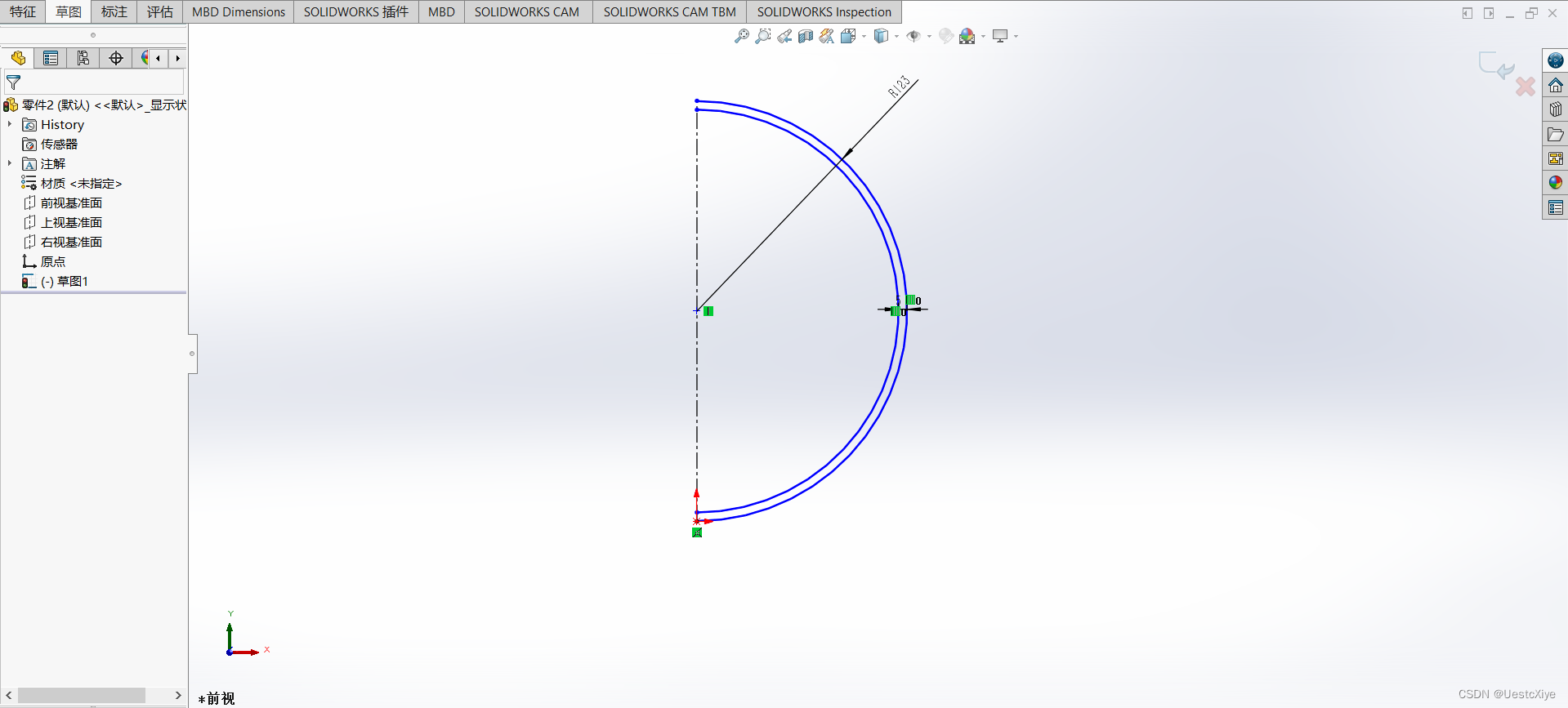
要生成这种向视图,咱先打开SolidWorks,在工程图模式下,你看到那个“视图布局”,就点开它,再选择“辅助视图”。或者你也直接去“插入”里头,找到“工程图视图”,点“辅助视图”。你得先选择主视图的一条边线,表示你要投射的方向。确定了方向后,就放置你的视图了。系统自动会给你加上那个带箭头的字母,比如“A”。
至于符号规范,咱得国标GB/T来。投射方向,你就在主视图外侧用带箭头的实线加上字母标出来,字母上面还要写上“向”字。这玩意儿在实际工程中,有时候也不写“向”,就光写字母。我个人的习惯是写成“A向”,看着整齐。
如果你想要自定义标注,那就简单了。右键点击辅助视图,选“属性”,修改“视图名称”。箭头样式、文字字体这些,你就在“文档属性”里头,找到“视图”,“辅助视图”那一栏,全都调。
有个小坑你不知道。向视图跟局部视图可不一样。向视图是整个方向的独立视图,投射方向和对应的字母一定要明确标出来,箭头和字母可千万不能省略。这可是个隐藏的坑,别小看了它。
还有,如果你想要符合国标,那就得在“文档属性”里头启用“包含新视图的位置标签”,统一用大写字母,而且不能重复。
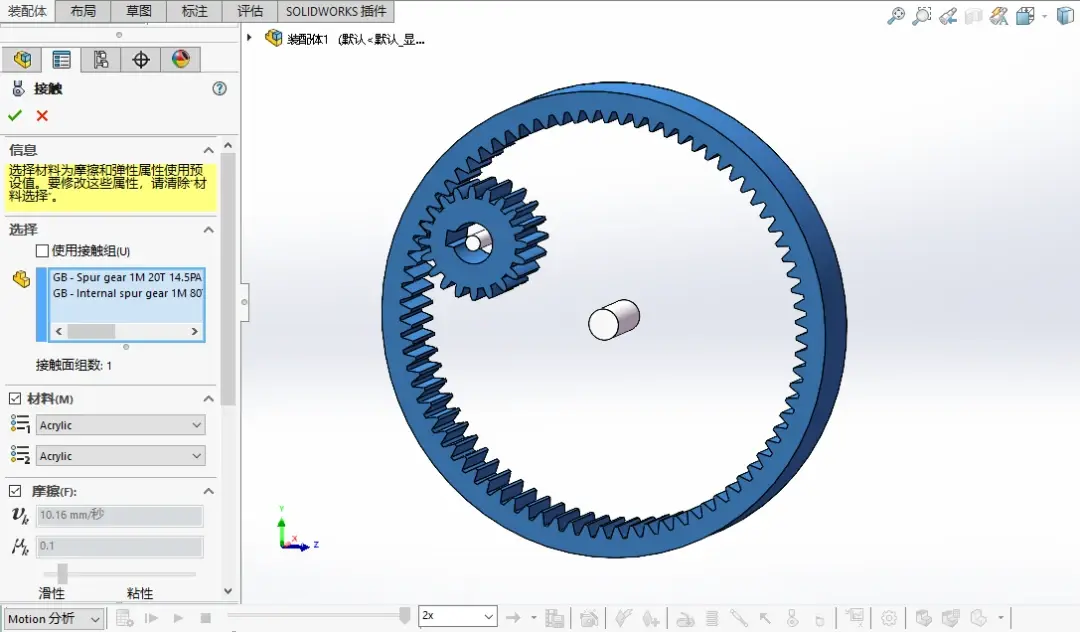
我要给你分享一个实用的小技巧。你想把某个视图放大看看细节,你直接按住鼠标滚轮,在视图上滚动,就不用一个个点缩放工具了,方便多了。
现在就我说的步骤来试试吧:
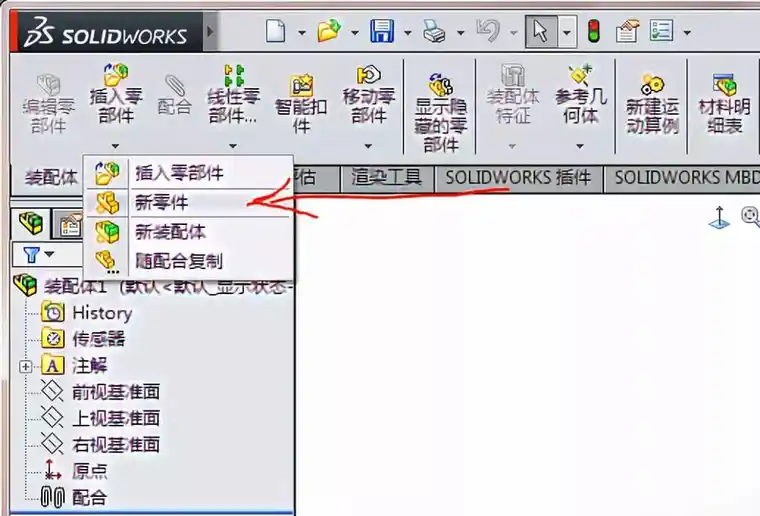
这玩意儿,虽然看着简单,刚开始的时候,我也是踩过不少坑的。第一个坑,就是总是忘了标注投射方向,导致视图乱七八糟的。第二个坑,就是自定义标注的时候,箭头和文字位置总是摆不正。第三个坑,就是有时候视图会重叠,搞不清楚哪个是哪个。
这些坑啊,都是多实践,慢慢解决的。你啊,就得多练练手,自然就能熟练掌握。
至于资源推荐嘛,我这边没有具体的网站或者教程,因为SolidWorks的官方教程已经足够详尽了。你只需要下载下来,步骤操作,多练几次,就能掌握这个技巧。
这向视图啊,就是一个实用的操作技巧,掌握了之后,会让你的SolidWorks工程图看起来更规范,更专业。记得多练习,多别像我当年那样,总是踩坑。
 技术文档
技术文档
 推荐好文
推荐好文






 155-2731-8020




