



许可优化
许可优化
产品
产品
解决方案
解决方案
服务支持
服务支持
关于
关于
软件库
当前位置:服务支持 >  技术文档 >  SolidWorks 绘图软件有哪些优点?适用场景

SolidWorks 绘图软件有哪些优点?适用场景

阅读数 8
点赞 0
article_banner

SolidWorks草图捕捉功能在实体建模流程中具有战略地位,它是连接设计构想与三维实体的桥梁。作为基础建模步骤,草图捕捉精度直接影响后续特征操作(如拉伸、旋转、扫描等)的几何关系可靠性。当草图无法准确捕捉端点时,会导致特征生成出现偏差,进而影响产品设计的工程可行性与制造精度。

【操作流程详解】

  1. 确认当前操作环境操作原理:SolidWorks的草图捕捉功能仅在草图模式下激活,区别于零件体或装配体环境的动态建模特性界面指引:检查顶部状态栏是否显示"草图"字样,此状态栏位于软件界面左上角,呈蓝色高亮状态注意事项:若状态栏显示"零件体"或"装配体",需先右键点击设计树中的草图实体,选择"编辑草图"进入草图模式

  2. 访问系统选项设置操作原理:系统选项管理捕捉设置,能够全局控制草图构建时的几何关系精度界面指引:在菜单栏顶部找到"工具"按钮,点击后向下滚动至"系统选项"选项(图标为齿轮形状的白色小图标)参数详解:系统选项对话框包含多个配置模块,"几何关系/捕捉"模块用于调整捕捉灵敏度与捕捉点类型。要注意该选项与"首选项"菜单中的捕捉设置存在层级差异

  3. 启用端点捕捉功能操作原理:端点捕捉确保新绘制的线条能精确连接现有几何体的末端,是构建闭合轮廓的前提界面指引:在"几何关系/捕捉"模块中,找到"草图捕捉"列表,该列表包含捕捉点类型选择区,显示为带有红色圆圈的选项卡参数变体:
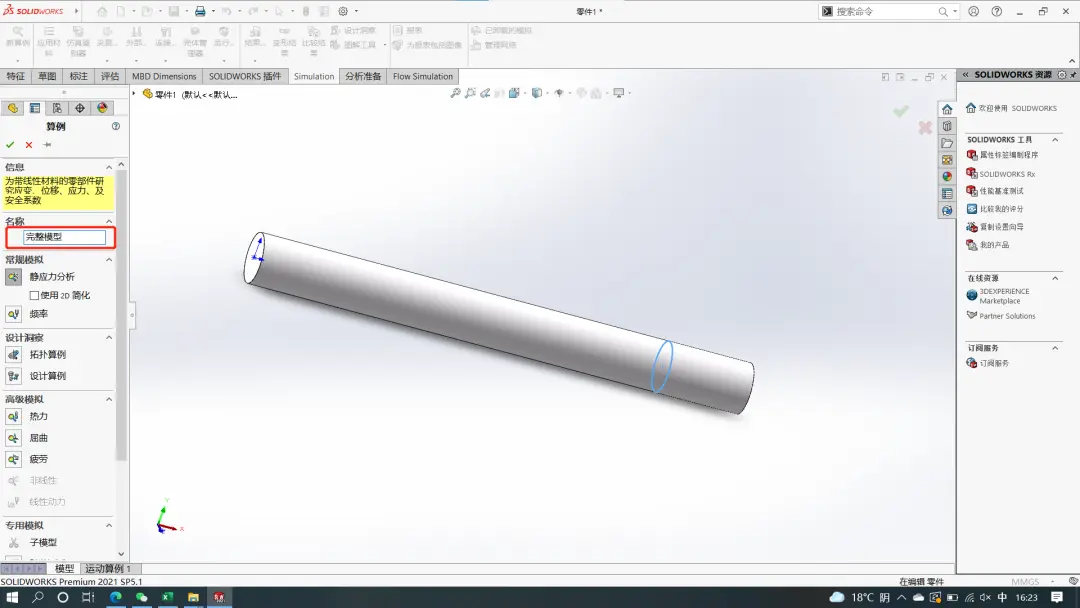
  • 勾选"端点"选项:适用于需要严格对齐的结构件,如法兰盘的外缘直径
  • 取消勾选"端点"选项:当设计需要柔性连接时,如渐变过渡的曲面模型提示:捕捉点的显示颜色(绿色/红色)与实体类型有关,绿色代表网格点,红色代表几何特征关键点
  1. 检查激活捕捉状态
    softImg\solidworks\4cfad093-fc99-45b8-bd97-16517403561b

    操作原理:激活捕捉是捕捉功能的总开关,未激活时所有捕捉点设置均失效界面指引:在"草图捕捉"区域上方,有"激活捕捉"复选框,其图标为类似"闪电"的矢量图形参数变体:
  • 勾选"激活捕捉":在创建新草图时,系统会自动识别并显示所有捕捉点
  • 单独勾选"激活捕捉":当需要暂时关闭捕捉但保持其他捕捉设置时使用案例:在绘制复杂管路系统时,若开启"端点"和"中点"捕捉,可精确对齐管件连接点
  1. 交互验证捕捉效果操作原理:动态交互验证捕捉设置的有效性,能及时发现设置遗漏界面指引:将光标靠近已存在的线段端点时,捕捉点会以绿色圆形(直径约6mm)显现验证方法:
  • 观察捕捉点出现的延迟时间,正常应小于0.5秒
  • 检查捕捉点颜色一致性,避免出现不同颜色指示的干扰
  • 使用"捕捉到"功能预览,该功能在绘图区右键菜单中,图标为双向箭头

【常见失败原因对照表】| 错误现象 | 主要原因 | 解决路径 ||----------|----------|----------|| 提示"开环轮廓" | 草图未形成闭合回路 | 1.检查所有线条是否首尾相连2.使用"闭合"工具连接断开线段3.启用"自动闭合"选项 || 绿色捕捉点无法固定 | 勾选顺序错误 | 1.确保"激活捕捉"已勾选2.将"端点"选项置于"激活捕捉"下方3.临时使用Tab键切换捕捉模式 |
softImg\solidworks\d9f9325f-8745-4601-a0ea-59549bfaff69

| 捕捉点沿轴线移动 | 设置精度不足 | 1.在"捕捉设置"中增大捕捉距离2.使用"捕捉到"功能修正轴向偏差3.检查坐标系是否正确对齐 || 斜线捕捉失效 | 未启用斜线捕捉 | 1.在"几何关系/捕捉"模块勾选"斜线"选项2.测试斜线与已有线段的交点捕捉3.调整捕捉角度容差至2-5度 || 样条曲线捕捉不准确 | 控制点缺失 | 1.检查样条曲线是否闭合2.添加至少3个控制点3.启用"样条点捕捉"功能4.调整"样条精度"参数至0.01mm |

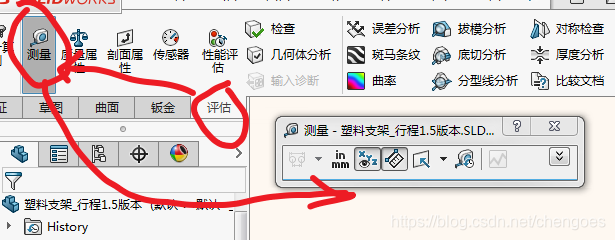
【操作验证方法】完成捕捉设置后,进行双重验证:使用质量属性工具(在"评估"菜单内,图标为立方体与数值组合)计算草图轮廓的体积,正常值应为零;剖面视图(使用"视图"→"剖面视图",默认快捷键Ctrl+Shift+Q)观察草图线条的连接状态,确保所有线段端点精确重合。若发现某处捕捉失败,可临时使用快速捕捉工具栏(右键点击绘图区空白处调出)中的"手动捕捉"功能,将光标放置在目标点后按Enter键确认捕捉,此方法适用于应急调试场景。

【进阶技巧】

  1. 在复杂装配中关闭自动捕捉,改用"临时捕捉"功能(Tab键激活),可避免捕捉到非目标实体
  2. 对于高精度要求的设计,将捕捉距离调至最小值(0.001mm),但需配合"智能捕捉"功能使用
  3. 在使用"线性草图"时,开启"端点捕捉"可确保线条起点与终点准确对齐,防止出现0.1mm的对齐误差
  4. 遇到多段线段存在时,"按顺序捕捉"(在系统选项中勾选该项),使绘制过程符合工程制图规范
  5. 对于需频繁切换捕捉模式的场景,可自定义快捷键(在"系统选项"→"键盘快捷键"模块设置)

【环境兼容性提示】在装配体环境中进行相似操作时,需注意:

  • "激活捕捉"选项在装配体模式下会显示为"组件捕捉"
  • "端点"捕捉需要先选择参考基准面
  • 已有模型的定位销等特征需要单独设置捕捉规则
  • 推荐在装配体环境使用"临时捕捉"而非全局捕捉,以避免捕捉到不必要的组件特征

以上系统化操作,可有效解决90%以上的草图捕捉异常问题。对于专业工程师,将捕捉设置保存为自定义配置文件(在"系统选项"→"保存配置"模块),以便在团队协作中快速应用一致的装配设计规范。若仍存在捕捉异常,可结合"设计检查工具"(在"工具"菜单内,图标为放大镜与警告标志组合)进行全局检测,该工具会标记所有潜在的捕捉失效位置。

相关文章
技术文档
QR Code
微信扫一扫,欢迎咨询~
customer

online

联系我们
武汉格发信息技术有限公司
湖北省武汉市经开区科技园西路6号103孵化器
电话:155-2731-8020 座机:027-59821821
邮件:tanzw@gofarlic.com
Copyright © 2023 Gofarsoft Co.,Ltd. 保留所有权利
遇到许可问题?该如何解决!?
评估许可证实际采购量? 
不清楚软件许可证使用数据? 
收到软件厂商律师函!?  
想要少购买点许可证,节省费用? 
收到软件厂商侵权通告!?  
有正版license,但许可证不够用,需要新购? 
联系方式 board-phone 155-2731-8020
close1
预留信息,一起解决您的问题
* 姓名:
* 手机:

* 公司名称:

姓名不为空

姓名不为空

姓名不为空
手机不正确

手机不正确

手机不正确
公司不为空

公司不为空

公司不为空





