




软件

产品


在菜单栏点击"工具"后,鼠标会跳转至下拉菜单。系统会自动打开"选项"对话框,界面右上角会出现灰度提示条。进入"系统选项"子菜单时,左侧树状栏会高亮显示"几何关系/捕捉"选项。进入该设置界面后,属性栏会弹出"草图捕捉"选项组,活跃状态显示为绿色边框。
底部状态栏会展示当前捕捉状态,当"捕捉"图标(磁铁样式)处于激活状态时,图标会高亮显示蓝色边框并伴有轻微震动反馈。按下F9键(或Fn+F9)时,系统会播放提示音,并在工作区显示短暂的网格辅助线。光标会变成红色十字,便于精准定位。
新建草图时,基准原点会以蓝色十字形态浮现,属性栏出现"完全定义"提示框,内部包含"原点"选项的显示状态。若发现原点不显示,可右键点击草图平面,快捷菜单会弹出"插入参考几何体"选项,选择"原点"时,工作区会瞬间亮起黄色高亮区域。
将光标缓慢移动至原点附近时,系统会触发0.5秒的延迟响应。这个期间,光标会变成红色并围绕原点形成环形光晕,状态栏显示"捕捉至原点"的进度条。按下Enter键确认,特征会以绿色高亮形态完成对齐,配合三维建模时的实时重力模拟效果。
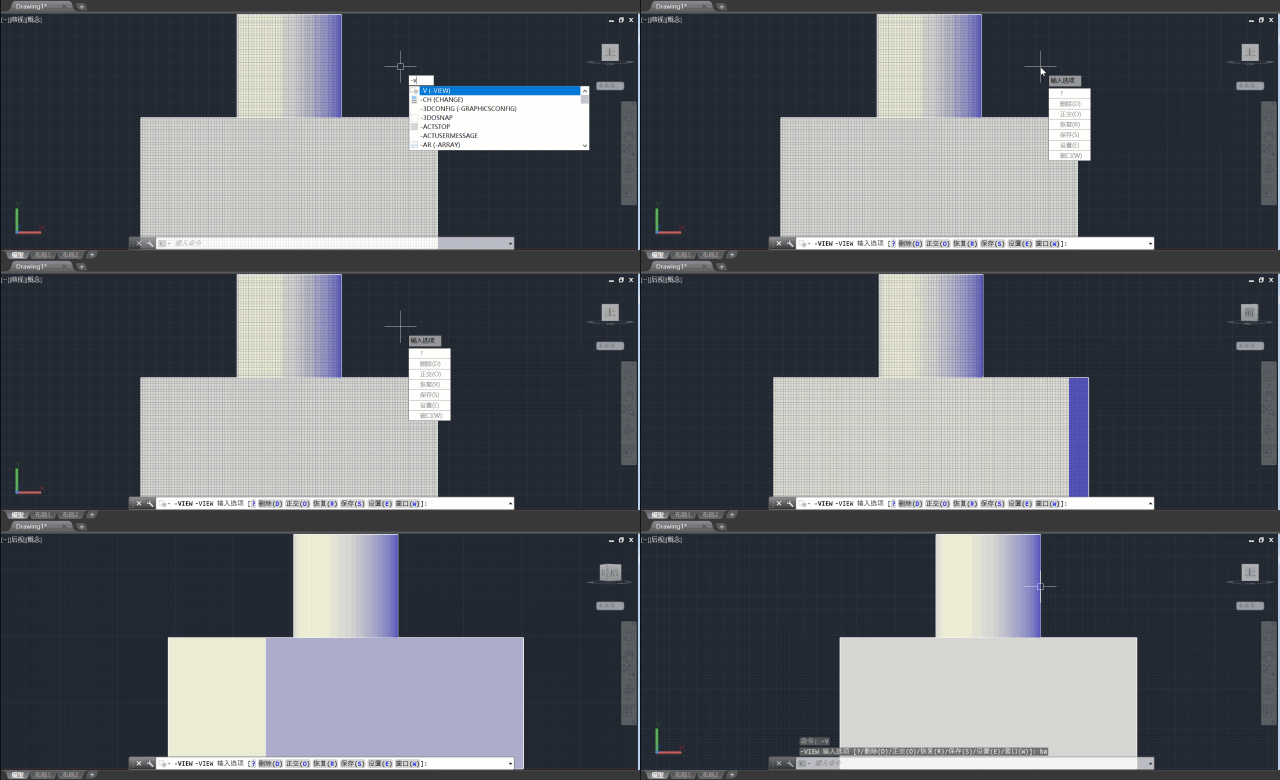
在"几何关系/捕捉"设置中,若仅勾选"栅格捕捉"而关闭"草图捕捉",属性栏会显示红色警告框。系统网格会以琥珀色高亮,而草图元素仅显示黑色轮廓。需要启用两种捕捉模式时,鼠标右键点击草图平面,弹出的快捷菜单会以橙色高亮显示双重启用选项。
拉伸凸台特征在创建时,系统界面会浮现绿色的特征图标,而拉伸切除则显示红色警示标志。当选择草图轮廓时,凸台特征会以动态扩展模式呈现,轮廓线变色为蓝色;切除特征则采用收缩模式,轮廓线转为黄色。重要区别在于凸台作用于外侧,切除作用于内侧,可方向键快速切换工作方向。
拉伸凸台在设定深度时,参数输入框会显示为红色边框状态,系统会实时计算材料体积变化。而放样特征在创建时,草图轮廓会以三维立体形态展示,轮廓之间出现蓝色连接线。当需要处理复杂曲面时,放样特征更适用于多段轮廓组合,但其需要保存中间基准面,而凸台仅需单个草图平面。
在特征管理器中,凸台与切除特征图标存在15%的视觉差异,凸台图标带有绿色立体效果,切除图标则呈现红色减法形态。当需要从凸台切换至切除时,可直接拖拽特征图标至相应位置,按住Shift键可触发智能提示功能。快捷键方面,凸台使用Ctrl+T,切除使用Ctrl+E,系统会分别显示不同的快捷键提示动画。
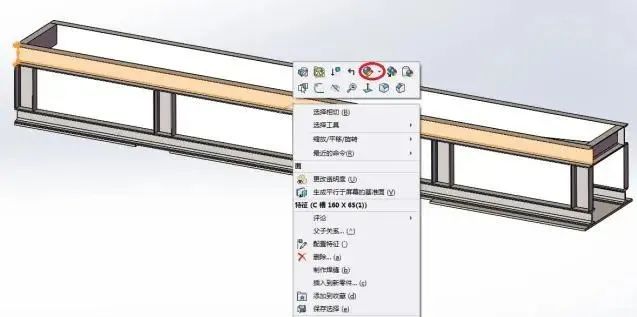
当启用拔模参数时,草图轮廓会以浅灰色高亮显示,并在属性栏出现橙色的拔模角滑块。薄壁参数激活后,系统会在特征树顶部显示石膏材质图标。将深度参数设为80mm时,软件会计算材料厚度与拔模角的匹配度,当参数冲突时,会出现黄色的参数冲突提示框。
在设置深度参数时,属性栏会弹出"对称"选项卡,草图轮廓会以镜像方式重复显示。当勾选两侧对称时,草图会自动以绿色高亮对称轴,配合实时剖面线显示。此组合特别适合创建如机箱底座等结构,软件会自动检查对称性,出现偏差时显示红色的对称误差提示。
在特征属性栏中,输入深度数值后按下Enter键,系统会立即生成三维实体并显示体积计算结果。使用S键可快速调出实体缩放快捷栏,特征线会闪烁黄色光标。当需要调整多个参数时,可使用Ctrl+Shift组合键唤出参数组面板,所有参数会以分层方式呈现。
在草图编辑时,双指捏合手势可快速切换捕捉模式。当需要定位原点时,连续三次点击左键会触发"捕捉到参考点"模式,原点会显示为红色活动状态。在特征管理器中,使用左手单指向下划动可展开属性栏,配合三维视图旋转手势,能更直观地判断参数设置效果。
当启用拔模、薄壁和深度参数时,系统会生成独立的参数报告窗口。该窗口内,拔模参数以蓝色曲线图展示,薄壁参数显示为灰色实心方块,深度参数以红色直方图呈现。这些视觉反馈机制能帮助设计者实时判断参数设置是否符合制造工艺要求。
 技术文档
技术文档
 推荐好文
推荐好文






 155-2731-8020




