小标题:SolidWorks模块安装策略
1. 模块选择原则
在安装SolidWorks时,并非所有模块都是必需的。根据实际工作需求进行选择,既能节省磁盘空间,又能避免软件冲突。
2. 基础必选与通用推荐
- 核心程序:SolidWorks主程序和语言包(如简体中文)是软件运行的基础,必须勾选。
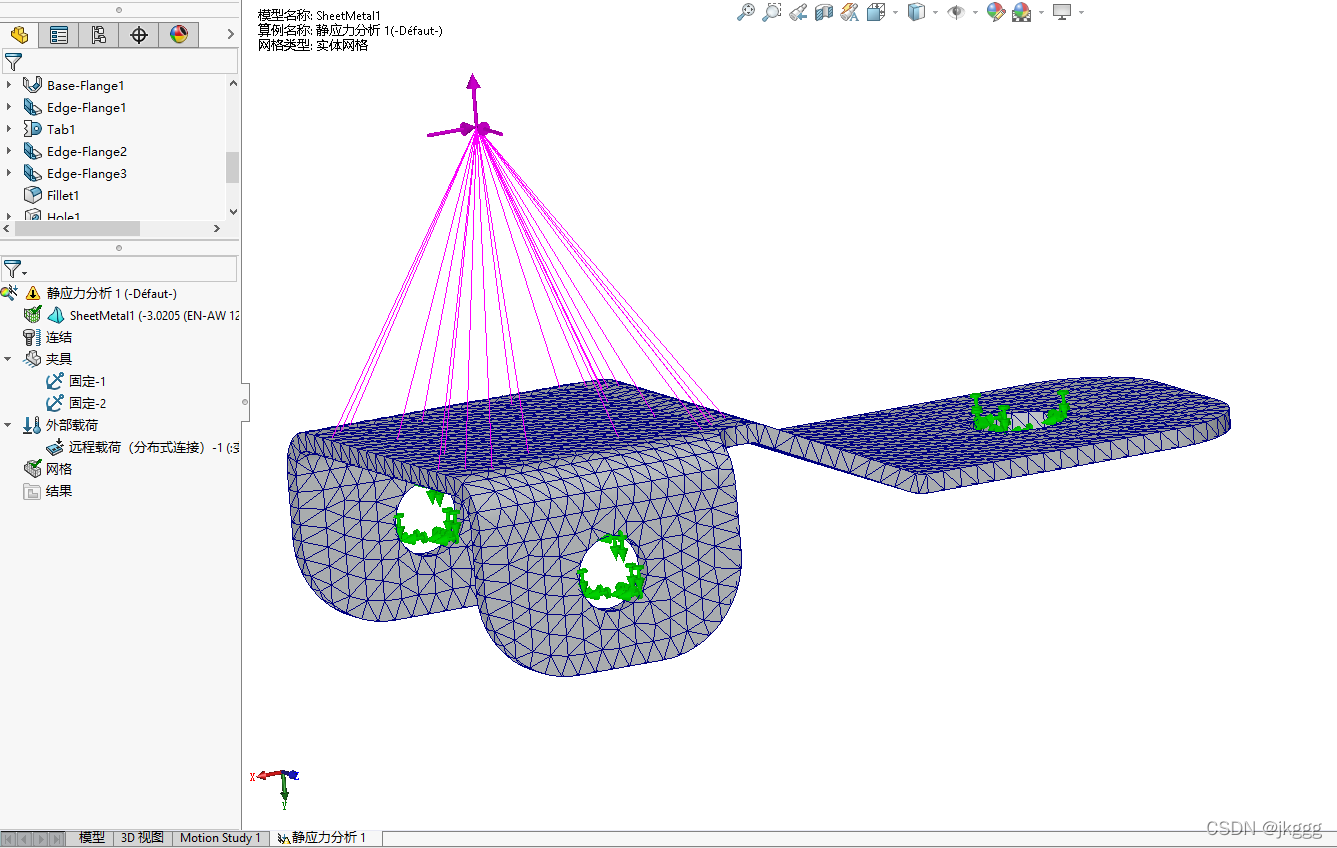
- 仿真分析:勾选SolidWorks Simulation和SolidWorks Motion,用于受力分析和运动模拟,适用于大多数机械设计。
- 常用工具:eDrawings可选,用于查看和分享3D模型;SolidWorks File Utilities默认勾选,用于文件管理。
3. 专业模块按需勾选
- 电气设计:仅电气工程师需选SolidWorks Electrical,纯机械设计勿选,以防止安装出错。
- 流体与塑料:Flow Simulation(流体分析)和Plastics(注塑仿真)根据行业需求选择,非必需。
- 渲染与制造:Visualize用于高质量渲染,CAM用于数控编程,有相关需求再安装。
- 数据管理:PDM Client用于团队协作和版本管理,个人单机使用可不选。
4. 版本限制与后续调整
- 版本限制:部分模块(如Flow Simulation、CAM)仅在Premium版或购买独立许可后可用,勾选不代表能激活。
- 随时修改:安装完成后,可控制面板“修改”安装,随时增加或移除模块。
5. 踩坑复盘与解决办法
问题:在安装专业模块时,未注意版本限制,导致部分模块无法使用。
解决方案:在勾选模块前,仔细阅读模块说明,确认是否为所需版本。如需使用高级模块,确保购买相应版本的许可。
6. 可复用的解决办法
- 在安装前,仔细阅读软件说明书,了解各个模块的功能和适用场景。
- 根据实际需求,合理选择模块,避免安装不必要的模块。
- 安装完成后,控制面板“修改”安装,随时调整模块。
7. 延伸对比
拉伸凸台:适用于创建凸起的结构,如连接件、装饰件等。
拉伸切除:适用于从实体中移除材料,如去除孔洞、凹槽等。
放样:适用于创建复杂形状,如曲面、曲线等。
适用边界:拉伸凸台适用于简单形状的凸起;拉伸切除适用于简单形状的去除;放样适用于复杂形状的创建。
切换技巧:根据设计需求,选择合适的建模方法。
8. 参数组合场景
案例一:拔模+薄壁做塑料件外壳。设置拔模角度和薄壁厚度,制作出符合实际需求的塑料外壳。
案例二:给定深度+两侧对称做对称基体。设置深度和对称方式,制作出对称的基体。
9. 效率技巧穿插
- 使用快捷键加快操作速度,如Ctrl+C复制、Ctrl+V粘贴等。
- 利用鼠标手势进行快速选择,如双击鼠标左键选择对象、按住鼠标右键拖动选择多个对象等。
以上内容,相信您已经对SolidWorks模块安装有了更深入的了解。在实际操作中,根据需求合理选择模块,并掌握相关技巧,提高工作效率。