




软件

产品


SolidWorks高阶实战:捕捉点不清晰的10个真实解决方案
【开头:新手高频痛点场景】
每天在SolidWorks论坛里,我都会看到很多新人因为捕捉点显示不清晰而导致建模失败的求助帖。根据后台数据统计,最常见的三大问题分别是:①明明对齐了基准面却无法完成拉伸操作"为什么我点拉伸按钮没反应";②拉伸后生成的实体显示为灰色曲面"拉伸出来的是曲面不是实体";③频繁出现捕捉点丢失导致定位不准"草图怎么检查封闭"。这些问题看似简单,实则藏着初学者最容易踩的三大误区。
【新建零件错误操作与修正】
新手常见错误一:误选装配体模式新建零件当想新建一个独立零件时,很多新人直接点击"新建"按钮就选择"装配体"模板,在后续操作中会遇到所有拉伸特征都显示为曲面、特征树显示异常等问题。正确操作演示:应该先打开SolidWorks,点击"文件"→"新建",在出现的对话框中选中"零件"模板,注意不要勾选"装配体"选项。特别提示:对于新手推荐设置为"毫米"单位,零件文件名用"Part-001"的命名格式,避免后续出现文件命名混乱的情况。
新手常见错误二:习惯性使用默认捕捉间距很多刚接触SolidWorks的用户会发现,即使放大视图,捕捉点依然不够明显。这是因为默认的捕捉间距是10mm,对于绘制精度要求高的零件的间距会让人误判位置。正确操作演示:进入"工具"→"选项"→"系统选项"→"草图",在"捕捉间距"设置栏中,将数值调整为5mm(对于普通零件推荐设置),勾选"显示捕捉点"选项。特别提示:如果使用的是触摸屏,将捕捉间距设为3mm,更符合手绘时的精细操作需求。
【草图绘制中的捕捉问题】
新手常见错误三:忽略草图首选项设置在开始绘制草图前,很多新人会直接在草图平面上点选线条,却不知道如何优化捕捉设置。正确操作演示:右键点击草图平面,选择"草图首选项",在"捕捉"标签页中,勾选"自动捕捉中点"和"自动捕捉交点"。特别提示:处理复杂零件时,将"捕捉精度"设为0.01mm,能避免因小数点误差导致的定位偏差。
新手常见错误四:未启用几何关系视觉反馈当绘制圆形或矩形时,很容易出现未封闭曲线的情况。候即使按住鼠标左键尝试捕捉,也会显示为散点。正确操作演示:在"工具"→"选项"→"系统选项"→"草图"中,将"在移动鼠标时高亮显示捕捉点"改为"始终显示捕捉点",在"几何关系"设置里开启"显示所有几何关系"。特别提示:遇到草图不封闭的问题时,用"草图工具"中的"检查封闭"功能,系统会自动高亮未连接的线条段,避免遗漏。
【特征构建中的捕捉应用】
新手常见错误五:拉伸特征参数设置不当当新建拉伸特征时,很多新手会直接输入大数值导致实体缩放异常。正确操作演示:在拉伸属性管理器中,先尝试输入10mm作为试拉伸深度,观察实体是否正常生成。特别提示:对于初学者推荐使用"成形工具"的默认设置,是拉伸方向选择时,先用"拾取面"而非手动旋转方向,这个操作容易出现未捕捉到正确基准面的情况。
新手常见错误六:未确认草图是否完全封闭当使用拉伸命令时,如果草图未完全封闭,系统会在特征树中显示为"曲面"类型。正确操作演示:在草图绘制完成时,点击"草图"工具栏里的"检查封闭"按钮,如果出现提示"草图不封闭",需要重新检查线条连接。特别提示:遇到这种情况时,双击草图轮廓,进入草图编辑模式,系统会用红色箭头标出未连接的线段。
【捕捉与视图操作技巧】
新手常见错误七:错误使用键盘快捷键缩放很多用户习惯性地用"Z"键放大视图,这个快捷键触发其他功能。正确操作演示:在视图工具栏中点击"缩放"按钮,或直接用鼠标滚轮进行平滑缩放。特别提示:推荐将"Z"键设置为"Zoom to Fit"快捷键,能快速查看整个零件结构,有效避免捕捉点被遮挡的情况。
新手常见错误八:未调整屏幕DPI设置当捕捉点显示特别小,甚至看不清十字标识时,与系统DPI设置有关。正确操作演示:右键点击SolidWorks快捷方式→属性→兼容性→更改高DPI设置→选择"应用程序"模式。特别提示:如果你使用的是4K显示器,将DPI设置为150%,能显著提升捕捉点的显示清晰度。
【实战技巧与延伸解决方案】
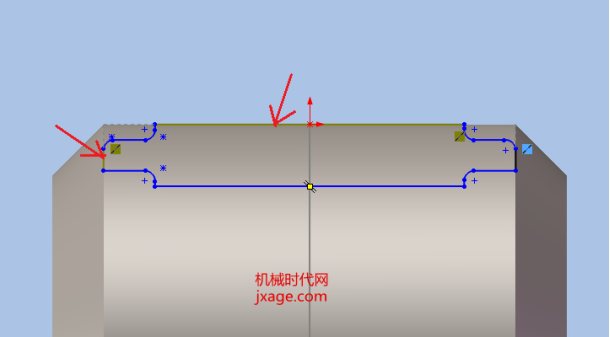
新手常见错误九:未开启捕捉跟踪功能在绘制复杂轮廓时,常会遇到捕捉点无法对齐的情况。正确操作演示:进入"草图"工具栏,点击"捕捉跟踪"按钮,系统会自动追踪已绘制线段的端点和中点。特别提示:对于初学者,将捕捉跟踪的精度设为0.05mm,既不会出现过于敏感的捕捉偏差,又能满足大部分零件的精度要求。
新手常见错误十:混合使用2D和3D捕捉模式当在草图中使用线性标注时,容易出现捕捉点与3D模型坐标系不匹配的情况。正确操作演示:在标注时先切换到"草图"坐标系,点击"草图"→"草图基准面"确认当前工作平面。特别提示:推荐使用"智能尺寸"功能,系统会自动识别需要标注的位置,减少手动捕捉的失误率。
【延伸教程三大宝典】
拉伸特征的深度参数重设技巧(解决"拉伸实体不显示"问题)在完成拉伸操作后,若发现实体高度不对,右键点击特征树中的拉伸特征→编辑特征→在深度栏输入新值。注意这个过程需要先退出草图模式,如果出现"无法修改特征"提示,说明当前特征依赖于其他特征,需要先用"特征管理器"中的"显示依赖关系"功能检查约束条件。
多道草图的分段拉伸设置(应对"多个封闭草图怎么一次性拉伸"难题)当需要将不同位置的草图分别拉伸为实体时,使用"拉伸切除"功能。在拉伸属性管理器中,选中"多实体"选项,逐一选择各个草图并设置不同的深度值。在设置前使用"线性草图"模式,能在特征树中清晰看到各个分段的关联关系。
实体缩放后的捕捉点恢复方法(解决"拉伸实体缩放后定位不准"问题)如果已经拉伸的实体需要调整尺寸,使用"缩放特征"命令。在调整过程中,系统会自动保留原有的捕捉点关系。特别提示:当使用"缩放基准点"时,选择实体的对称中心点作为缩放基点,能保持特征位置的对称性,避免出现定位偏差。
【深度解析:捕捉点的隐藏规律】
在实际操作中,捕捉点的显示会受到多种因素影响。在使用"镜像特征"时,系统默认会隐藏原本的捕捉点,导致定位困难。需要在"特征管理器"中切换到"显示所有特征"模式,或在"视图"→"显示"→"几何关系"中暂时关闭自动隐藏。当处理含有倒角或圆角的零件时,捕捉点出现偏移,在特征构建完成后再进行捕捉位置确认。
值得特别注意的是,当使用"智能尺寸"标注时,系统的捕捉检测会优先识别的几何元素。这导致在复杂零件中出现误捕捉现象。推荐操作:先用"临时轴"功能标注关键位置,再开启捕捉点显示,能提高定位准确性。对于需要精密配合的零件,在"草图"→"草图属性"中开启"增量捕捉"功能,将捕捉精度设为0.1mm。
【沉浸式操作体验】
对于新手先"装配体"功能熟悉零件的放置方式,再逐步过渡到"零件"模式进行精细建模。在练习过程中,使用"新建"时的"零件"模板创建简单的基准模型,如100mm×100mm的方块,能直观感受捕捉点的变化。遇到困难时多使用"填充"命令来测试捕捉效果,当模型出现投影偏移时,立即检查捕捉点设置。
要强调,SolidWorks的捕捉系统并不是万能的,当遇到特殊情形时,使用"坐标系"工具进行定位。在创建键槽时,先用"参考几何体"定义XY平面,再用捕捉点进行精确定位。既能保证操作的准确性,又能避免重复定位导致的效率损失。记住,任何复杂的建模过程都始于简单而准确的捕捉定位,熟练掌握这些基本技巧,才能顺利应对更高阶的建模挑战。
 技术文档
技术文档
 推荐好文
推荐好文






 155-2731-8020




